Collect Employee Expenses into Google Sheets
Automatically — Collection Link + Sidebar Extraction as a Closed Loop
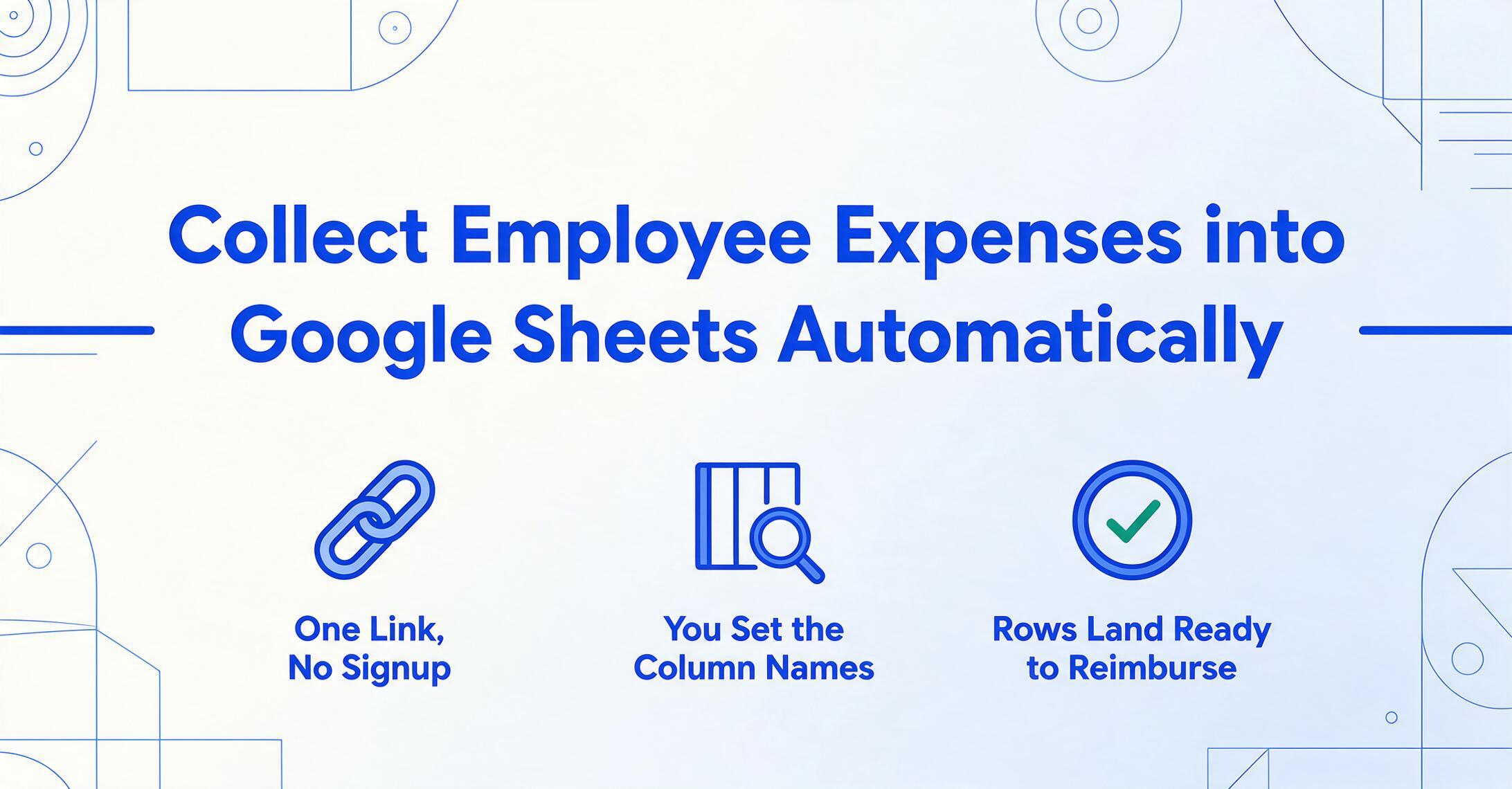
La partie la plus difficile de la gestion des dépenses d'équipe n'est pas le rapprochement. Ce n'est pas non plus le calcul. C'est la collecte — récupérer les reçus et les rapports de dépenses dans les poches des membres de votre équipe, leurs boîtes mail et leurs galeries photos, pour les faire atterrir dans la feuille de calcul unique où vous suivez réellement les dépenses. Au moment où un propriétaire de petite entreprise a rappelé à trois personnes de soumettre leurs dépenses, le goulot d'étranglement a déjà consommé plus d'énergie que la comptabilité elle-même. Un lien de collecte combiné à l'extraction via le panneau latéral de Google Sheets inverse cette dynamique : au lieu de courir après les documents, le système les collecte — et dépose les données directement dans votre feuille partagée.
Points clés à retenir
- 3 000 heures par an consacrées à corriger les erreurs de rapports de dépenses — et ces erreurs n'existent pas parce que les calculs sont difficiles, mais parce que le reçu n'est jamais sorti de la poche de l'employé.
- Votre équipe n'a pas un problème de soumission de reçus — elle a un goulot d'étranglement lié à la création de compte, déguisé en paresse, que toutes les plateformes de dépenses héritent de la conception des logiciels d'entreprise.
- ImageToTable.ai élimine les frictions de collecte des dépenses grâce à un lien partageable qui accepte les téléversements de n'importe qui, sans compte — puis l'IA extrait les données directement dans votre Google Sheet.
Le problème de la collecte — pourquoi la chasse aux reçus est le vrai goulot d'étranglement
Parlez à n'importe quel propriétaire de petite entreprise ou responsable d'équipe de la gestion des dépenses, et la frustration qu'ils décrivent n'est pas les calculs. C'est la chasse. « Je passe plus de temps à rappeler aux gens de soumettre leurs reçus que j'en passe à les examiner. » « J'ai trois personnes qui sont excellentes dans leur travail et terribles pour enregistrer leurs dépenses. » « À chaque fin de mois, j'envoie des textos avec des photos de reçus qu'ils ont laissés sur mon bureau il y a deux semaines. » C'est le problème de la collecte, et c'est la partie de la gestion des dépenses que les logiciels dédiés résolvent — mais à un prix, et avec un enfermement de plateforme, que les petites équipes ne peuvent souvent pas justifier.
Les chiffres confirment ce que chaque responsable d'équipe ressent. Selon la Global Business Travel Association, le rapport de dépenses moyen prend 20 minutes à traiter de la soumission au remboursement — et 19 % des rapports contiennent des erreurs qui nécessitent 18 minutes supplémentaires et 52 $ pour être corrigées (étude de la GBTA Foundation). La Chambre de commerce des États-Unis a constaté que 40 % des petites entreprises ont cité « le temps passé par les employés à remplir les dépenses et à collecter les reçus » comme leur principal problème de gestion des dépenses (enquête du US Chamber Center). La même recherche de la GBTA a révélé que les entreprises consacrent en moyenne 3 000 heures par an uniquement à corriger les erreurs des rapports de dépenses. Pour une équipe de huit personnes, cela représente environ 375 heures par personne et par an — près de dix semaines de travail complètes — consacrées à l'administration des dépenses qui ne génère aucun revenu.
Le problème de la collecte a aussi une dimension de conformité. Selon les règles du plan de remboursement responsable de l'IRS (IRS Publication 463 et Treasury Regulation §1.62-2), les remboursements exonérés d'impôt exigent que les employés justifient leurs dépenses avec des reçus et une documentation sur l'objet professionnel dans les 60 jours suivant l'engagement de la dépense. Lorsque la collecte est une chasse manuelle, ce délai de 60 jours rétrécit rapidement — et les remboursements qui manquent le délai peuvent être reclassés en salaire imposable. Le risque fiscal ne vient pas de mauvais calculs. Il vient d'une mauvaise collecte.
Les solutions traditionnelles à ce problème se répartissent en deux camps, dont aucun ne correspond bien à la réalité des petites équipes. Le premier camp est « utiliser un modèle » — des trackers de dépenses Google Sheets gratuits qui organisent magnifiquement les données une fois saisies, mais ne font rien pour réduire la charge de saisie. Le deuxième camp est « acheter une plateforme » — Expensify à 5 $/utilisateur/mois, Ramp (gratuit mais exige leur carte d'entreprise), SAP Concur (orienté entreprise, commençant beaucoup plus haut), ou Zoho Expense (3 $/utilisateur/mois). Ces plateformes résolvent le problème de la collecte en donnant à chaque employé une application mobile avec numérisation des reçus et soumission automatique. Mais elles signifient aussi migrer depuis un flux de travail sur feuille de calcul qui fonctionne, introduire des coûts par utilisateur qui augmentent avec la taille de l'équipe, et accepter que vos données de dépenses vivent désormais dans un outil qui peut ou non s'intégrer au reste de votre pile financière. Pour une équipe de six personnes, Expensify coûte 360 $/an minimum — pour un flux de travail qui pourrait fonctionner dans l'environnement Google Sheets que l'équipe utilise déjà.

Ce qu'est un lien de collecte — et comment il résout le problème « Je ne me suis pas inscrit »
Un lien de collecte est une URL partageable que vous générez une fois et distribuez à toute personne devant vous envoyer des documents. Le destinataire ouvre le lien, saisit un code de vérification court et téléverse ses fichiers directement. Aucun compte. Aucune inscription. Aucune connexion. Les fichiers arrivent dans votre file de traitement — pas la leur. Vous gardez le contrôle des données et de l'extraction, tandis qu'ils n'ont besoin que d'un navigateur et des fichiers qu'ils doivent vous envoyer.
Ce mécanisme change le rapport de force de la collecte des dépenses d'une manière spécifique. Dans un flux manuel, la charge incombe au collecteur — vous relancez, vous suivez, vous saisissez les données. Dans un flux avec lien de collecte, la charge se déplace vers le soumissionnaire (l'employé), mais d'une manière nettement plus simple que ce qu'il faisait auparavant. Au lieu de « envoyez-moi vos reçus et je les saisirai dans le tableau », cela devient « voici un lien — déposez vos reçus, et les données apparaissent dans le tableau ». La tâche de l'employé est passée de « trouver le reçu, l'envoyer par e-mail, décrire la dépense » à « trouver le reçu, le téléverser ». C'est une demande plus légère, ce qui signifie qu'elle est réellement effectuée.
L'exigence d'absence de compte importe plus qu'il n'y paraît. Chaque plateforme de dépenses exige que chaque membre de l'équipe crée un compte, vérifie un e-mail, installe éventuellement une application et apprenne une interface. C'est une demande raisonnable pour une entreprise de 50 personnes avec un processus d'intégration RH. Pour une équipe de construction de 5 personnes, un cabinet de conseil de 3 personnes ou une équipe de vente au détail de 8 personnes, c'est suffisamment de friction pour que le propriétaire finisse par faire les dépenses de tout le monde manuellement parce que « c'est plus rapide que de leur apprendre un autre outil ». Un lien de collecte supprime toute cette couche. Le lien fonctionne du premier coup, sans aucune configuration côté destinataire.
Voici à quoi ressemble le flux pratique du point de vue du membre de l'équipe : ils effectuent un achat professionnel, obtiennent un reçu (papier ou numérique) et le conservent. À tout moment au cours du mois — idéalement immédiatement, pendant que la dépense est récente — ils ouvrent le lien de collecte que vous avez partagé (mis en favori, épinglé dans Slack ou enregistré dans un e-mail d'équipe), saisissent le code de vérification et téléversent le reçu. C'est toute leur obligation. Aucun formulaire à remplir. Aucune catégorie à deviner. Aucun champ « identifiant employé ». Il suffit de téléverser et de fermer l'onglet. L'extraction des données se fait de votre côté, contrôlée par les noms de colonnes que vous définissez.
De la file d'attente à la feuille de calcul — l'extraction via le panneau latéral, seconde moitié de la boucle
La collecte à elle seule ne boucle pas la boucle. Les fichiers en attente dans une file doivent encore devenir des lignes dans une feuille de calcul. C'est là que le panneau latéral du module complémentaire Google Sheets complète le flux de travail. Le module complémentaire est un panneau qui s'ouvre dans Google Sheets — vous ne quittez pas votre feuille de calcul pour l'utiliser. Depuis le panneau latéral, vous pouvez voir les fichiers arrivés via votre lien de collecte, spécifier les données à en extraire, et extraire des lignes structurées directement dans la feuille active. Pour un aperçu complet des capacités — types de champs pris en charge, formats et détails des formules — consultez la référence du module complémentaire Google Sheets.
L'extraction fonctionne par extraction par nom de colonne : vous définissez les en-têtes de colonnes souhaités dans votre feuille — « Date », « Employé », « Fournisseur », « Montant », « Catégorie » — et l'IA lit chaque document téléversé pour trouver les valeurs correspondant à chaque nom de colonne. Cela diffère fondamentalement de l'OCR basé sur des modèles qui exige de dessiner des cadres autour des champs ou de s'entraîner sur des exemples de mises en page. L'extraction par nom de colonne fonctionne parce que l'IA comprend ce que « Fournisseur » signifie sémantiquement — elle cherche le nom du marchand, où qu'il apparaisse sur un reçu, un rapport de frais PDF ou une capture d'écran d'une facture envoyée par e-mail. Un reçu de restaurant, un reçu de Home Depot et un reçu Uber envoyé par e-mail ont tous des apparences très différentes, mais tous contiennent un nom de fournisseur, une date et un montant. L'IA trouve chacun d'eux sans que vous configuriez un modèle pour chaque format de reçu que votre équipe pourrait soumettre.
L'un des modes d'extraction les plus précieux pour le suivi des frais d'équipe est celui des colonnes inférées — des champs générés par l'IA que le document ne contient pas explicitement. Par exemple, vous pouvez définir une colonne « Catégorie » avec des options comme « Repas / Déplacements / Fournitures / Outils / Autre ». L'IA lit le contenu du reçu — un nom de restaurant suggère « Repas », un magasin de bricolage suggère « Fournitures » ou « Outils » — et remplit automatiquement la catégorie appropriée. Le reçu lui-même n'a aucun champ « Catégorie ». L'inférence se produit pendant l'extraction, et le résultat apparaît aux côtés des données directement extraites dans la même ligne. Cela signifie que votre feuille partagée peut contenir des données de frais cohérentes et catégorisées sans qu'aucun membre de l'équipe ne voie jamais un menu déroulant ou ne remplisse un champ de catégorie. La configuration de la feuille de frais d'équipe avec les bonnes colonnes et catégories inférées est expliquée étape par étape dans le guide de configuration du suivi des frais d'équipe.
Comme le panneau latéral voit tous les fichiers arrivés via votre lien de collecte, vous pouvez les traiter par lot : sélectionnez plusieurs téléversements — par exemple, huit reçus de trois membres d'équipe différents reçus au cours de la semaine dernière — et extrayez-les tous en une fois dans la feuille partagée. Chaque fichier téléversé devient une ligne, et chaque ligne porte les données extraites sous les en-têtes de colonnes que vous avez spécifiés. La feuille se remplit progressivement. Vous pouvez lancer l'extraction quotidiennement, hebdomadairement ou dès que la file s'accumule — le panneau latéral ajoute de nouvelles lignes sous les données existantes, de sorte que vous n'écrasez jamais les entrées précédentes.
La boucle fermée en pratique — Un mois de dépenses d'équipe
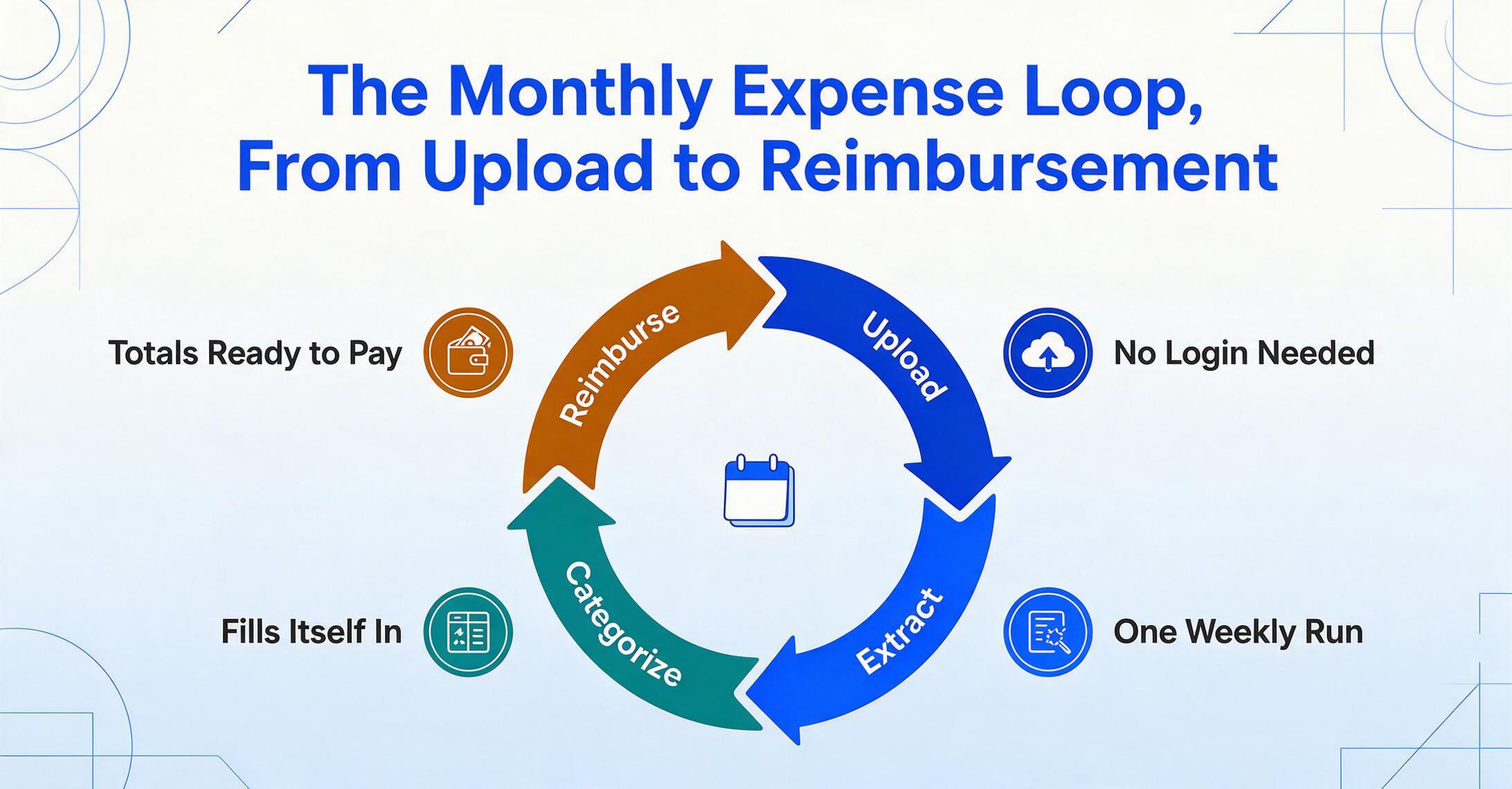
Voici à quoi ressemble un cycle de dépenses mensuel complet avec la boucle lien de collecte + extraction via le panneau latéral en place :
Jour 1 — Configuration. Vous générez un lien de collecte pour votre équipe. Vous le partagez dans le chat d'équipe, vous l'épinglez dans un document partagé, ou vous l'incluez dans l'e-mail de bienvenue pour les nouveaux membres de l'équipe. (Vous pouvez générer plusieurs liens si vous souhaitez des files séparées pour différentes équipes ou types de dépenses, mais un seul lien suffit généralement.) Vous avez également votre feuille Google Sheets partagée configurée avec la structure de colonnes souhaitée — généralement Date, Employé, Fournisseur, Description, Montant et Catégorie. La colonne Catégorie utilise l'extraction par colonnes inférées afin que les dépenses se catégorisent automatiquement.
Jours 1 à 30 — Collecte. Tout au long du mois, les membres de l'équipe effectuent des achats, obtiennent des reçus et les téléversent via le lien de collecte. Personne ne vous envoie d'e-mail. Personne ne dépose de papier sur votre bureau. Personne n'attend le 29 et ne vous envoie douze reçus en panique. Les reçus s'accumulent dans votre file de traitement, organisés par horodatage de téléversement. Si quelqu'un perd un reçu, vous le savez immédiatement — il n'y a pas de surprise de fin de mois.
Hebdomadaire — Extraction. Une fois par semaine (ou deux fois par mois, ou quotidiennement — quelle que soit la cadence adaptée à vos besoins de visibilité de trésorerie), vous ouvrez votre feuille Google Sheets partagée, lancez le panneau latéral du module complémentaire et extrayez les fichiers en file d'attente. Sélectionnez tous les nouveaux téléversements, confirmez le mappage des colonnes et lancez l'extraction. En quelques secondes, de nouvelles lignes apparaissent dans la feuille — chaque reçu devient un enregistrement structuré avec date, employé, fournisseur, montant et catégorie attribuée par IA. Vous ne tapez rien. Vous révisez et, si nécessaire, ajustez. L'engagement en temps se mesure en minutes par semaine, pas en heures en fin de mois.
Fin de mois — Rapprochement. Au moment où la fin du mois arrive, la feuille contient déjà toutes les dépenses d'équipe pour la période — catégorisées, datées, attribuées à chaque employé. Ce qui était autrefois une course de plusieurs jours pour retrouver les reçus manquants, saisir des données et deviner les catégories est désormais une session de révision. Vous vérifiez quelques catégories attribuées par IA, confirmez les totaux, puis exportez pour votre comptable ou effectuez vos propres calculs de remboursement directement dans la feuille. Le délai de justification de 60 jours de l'IRS — la date limite à laquelle les employés doivent fournir les reçus et la documentation sur le but professionnel conformément aux règles du plan de remboursement responsable — n'a jamais été en danger, car les téléversements ont eu lieu tout au long du mois au fur et à mesure que les dépenses survenaient.
Le lien de collecte exige que la personne qui le génère (le propriétaire du compte) dispose de crédits d'extraction disponibles — chaque document téléversé via le lien consomme une extraction lors du traitement. Les membres de l'équipe qui téléversent n'ont pas besoin de leurs propres crédits, et ils n'ont pas besoin de comptes. C'est la contrainte centrale du flux de travail : la personne qui exécute l'extraction paie pour la capacité de traitement. Pour une équipe de huit personnes soumettant en moyenne dix documents de dépenses chacun par mois, cela représente 80 extractions — bien dans le cadre d'un plan de niveau intermédiaire.
Comparaison avec les logiciels de notes de frais dédiés
Ce flux de travail ne cherche pas à remplacer Expensify ou Ramp pour les équipes qui les utilisent déjà et en sont satisfaites. C'est une alternative pour les équipes qui gèrent actuellement leurs notes de frais manuellement dans Google Sheets et qui évaluent s'il faut (a) acheter un logiciel ou (b) trouver un moyen plus léger d'automatiser le flux de travail existant dans la feuille de calcul. Voici comment la comparaison se décompose sur les dimensions qui comptent pour une petite équipe :
| Dimension | Lien de collecte + flux de travail du module complémentaire | Logiciel de notes de frais dédié (Expensify, Ramp, etc.) |
|---|---|---|
| Configuration des membres de l'équipe | Aucune — téléversement via un lien partagé, aucun compte requis | Chaque membre de l'équipe a besoin d'un compte, d'une vérification par e-mail et d'une installation d'application |
| Coût par utilisateur | Aucun — seul le propriétaire du compte a besoin d'un forfait avec des crédits d'extraction | $3–$18/utilisateur/mois selon la plateforme et le niveau |
| Où vivent les données | Votre Google Sheet — compatible avec tout flux de travail en aval | Base de données de la plateforme — dépend de l'exportation pour une utilisation externe |
| Intégration des cartes d'entreprise | Non — uniquement le téléversement de reçus, pas la synchronisation des transactions | Oui — correspondance automatique des transactions de carte avec les reçus (Ramp, Brex) |
| Application des politiques | Manuelle — vous examinez les données extraites et signalez les problèmes | Automatique — limites de dépenses en temps réel, restrictions de catégories, flux d'approbation |
| Méthode de capture des reçus | Téléversement via le lien de collecte (navigateur) ou le panneau latéral du module complémentaire | Application mobile avec capture par caméra, correspondance automatique avec les transactions |
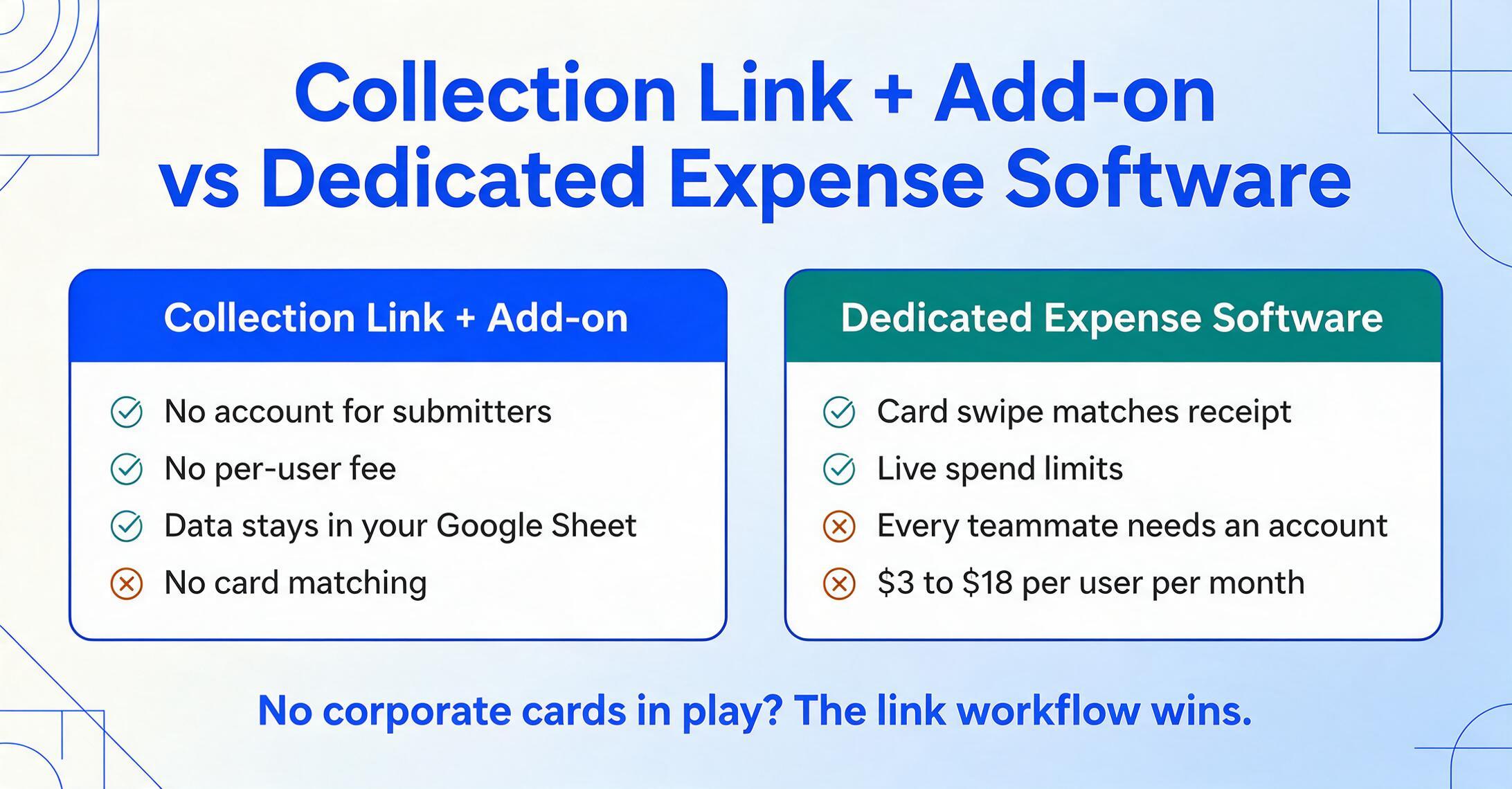
Les compromis sont réels. Si votre équipe émet des cartes d'entreprise et souhaite que les transactions soient automatiquement associées aux reçus au moment du paiement, une plateforme comme Ramp ou Brex le fait — et le flux de travail du module complémentaire ne le fait pas. Si vous avez besoin de chaînes d'approbation à plusieurs niveaux où un responsable valide avant que les finances ne voient la dépense, le logiciel dédié l'intègre. Le flux de travail du module complémentaire réduit la collecte des notes de frais à ses composants essentiels : obtenir les reçus, extraire les données, les intégrer dans la feuille de calcul. Pour les équipes qui n'ont pas besoin des couches supplémentaires, ce minimalisme est la fonctionnalité — pas une limitation.
L'autre dimension à noter est l'extraction spécifique aux reçus. Si la plupart des dépenses de votre équipe passent par des reçus papier plutôt que par des rapports de notes de frais formels, le module complémentaire les traite de la même manière — les photos de reçus, les scans PDF et les captures d'écran sont tous des entrées valides. Pour un aperçu plus approfondi du fonctionnement de l'extraction des reçus dans le panneau latéral, consultez le guide d'extraction des reçus vers Google Sheets.
Construire le rythme mensuel — Faire de la collecte une habitude, pas un événement
La plus grande variable dans tout flux de dépenses d'équipe n'est pas l'outil — c'est la régularité d'utilisation. Un Lien de Collecte réduit les frictions à presque zéro, mais ne crée pas l'habitude. L'habitude vient du rythme que vous établissez :
Liez les téléchargements aux achats. L'incitation comportementale la plus simple : « Téléchargez le reçu avant de quitter le parking. » Quand le Lien de Collecte est en favori sur l'écran d'accueil du téléphone, télécharger prend moins de temps que plier un reçu papier dans un portefeuille.
Rendez l'extraction visible. Quand les membres de l'équipe voient leurs dépenses apparaître dans le tableau partagé — catégorisées, totalisées, prêtes pour le remboursement — ils constatent le résultat direct de leur téléchargement. Cette visibilité crée une boucle de rétroaction que la soumission manuelle (où l'employé envoie un reçu dans le vide en espérant qu'il soit traité) n'offre jamais.
Établissez un rythme d'extraction hebdomadaire. N'attendez pas la fin du mois pour traiter la file d'attente. Une session d'extraction de 15 minutes par semaine maintient le tableau à jour, rattrape les téléchargements manquants pendant que la dépense est encore fraîche, et évite l'accumulation de fin de mois qui transforme la gestion des dépenses en crise. L'extraction hebdomadaire signifie aussi que votre visibilité sur la trésorerie est toujours à moins de sept jours — pas trente.
Utilisez le tableau comme source unique de vérité. Une fois que l'extraction alimente le tableau, ce tableau est votre registre de dépenses. Filtrez par employé pour les totaux de remboursement individuels. Croisez par catégorie pour l'analyse des dépenses. Partagez une vue en lecture seule avec votre comptable à la déclaration fiscale. Le tableau est déjà l'endroit où vit votre suivi financier — l'extraction élimine simplement la saisie manuelle qui le rendait incomplet.
Questions fréquentes
Les membres de l'équipe ont-ils besoin d'un compte ImageToTable.ai pour télécharger via le Lien de Collecte ?
Non. Le Lien de Collecte est conçu pour les destinataires sans compte. Ils ouvrent le lien, saisissent un code de vérification et téléchargent les fichiers. Pas d'inscription, pas de connexion, pas d'installation de logiciel. Le compte qui compte est le vôtre — vous avez besoin d'un plan actif avec des crédits d'extraction, puisque c'est vous qui lancez les extractions.
Que se passe-t-il si un membre de l'équipe télécharge une photo floue d'un reçu ?
La qualité de l'extraction par IA dépend de la qualité de l'entrée. Une photo claire et bien éclairée d'un reçu permettra d'extraire presque tous les champs avec précision. Une photo sombre, floue ou inclinée produira des lacunes ou des erreurs. La barre latérale affiche les données extraites avant qu'elles n'atterrissent dans votre feuille, vous permettant ainsi de vérifier et de corriger tout ce qui n'est pas passé correctement. Encouragez les membres de l'équipe à prendre des photos de face avec un bon éclairage — le même standard qu'ils utiliseraient pour un téléchargement mobile sur Expensify ou Concur.
Ce flux de travail répond-il aux exigences de l'IRS en matière de reçus ?
Les règles du plan de responsabilité de l'IRS (Publication 463) exigent que les employés justifient leurs dépenses avec des documents indiquant le montant, la date, le lieu et l'objet professionnel — généralement dans les 60 jours suivant la dépense. Les données structurées dans votre feuille (colonnes Date, Fournisseur, Montant, Description) correspondent directement aux exigences de justification. Les images des reçus originaux restent dans votre historique de traitement comme preuve justificative. Le flux de travail aide à respecter le délai de 60 jours en rendant les téléchargements suffisamment simples pour qu'ils aient lieu au moment des dépenses, et non des semaines plus tard. Cependant, pour les frais d'hébergement et toute dépense supérieure à 75 $, l'IRS exige les reçus réels — pas seulement les données extraites — alors conservez les images des reçus originaux.
Plusieurs membres de l'équipe peuvent-ils télécharger en même temps ?
Oui. Le lien de collecte fonctionne indépendamment du nombre de personnes qui l'utilisent simultanément. Chaque téléchargement entre dans la file d'attente avec un horodatage, et vous les traitez dans n'importe quel ordre depuis la barre latérale. Il n'y a aucune limite au nombre de téléchargeurs simultanés.
Puis-je avoir des liens de collecte distincts pour différentes équipes ou types de dépenses ?
Oui. Vous pouvez générer plusieurs liens de collecte — un pour votre équipe de terrain et un autre pour votre personnel de bureau, ou des liens séparés pour différents budgets de projet. Chaque lien alimente la même file d'attente de traitement, mais vous pouvez distinguer les téléchargements selon le lien par lequel ils sont passés. Cela vous offre une segmentation sans ajouter de complexité pour les personnes qui téléchargent.
Et si je traite le même lot de fichiers chaque semaine — les lignes seront-elles dupliquées ?
La barre latérale suit les fichiers déjà extraits et ne dupliquera pas les lignes des fichiers déjà traités. Vous pouvez lancer l'extraction aussi souvent que vous le souhaitez — seuls les nouveaux fichiers généreront de nouvelles lignes.
Combien de reçus un lien de collecte peut-il gérer avant que mes crédits ne soient épuisés ?
Chaque fichier traité via le module consomme un crédit d'extraction de votre forfait. Une équipe de cinq personnes soumettant dix reçus chacune par mois = 50 extractions par mois. Le forfait intermédiaire couvre ce volume ; les équipes à volume plus élevé doivent vérifier les limites du forfait actuel. Les crédits sont consommés par le compte qui lance l'extraction, pas par les personnes qui téléchargent.
Ce qui rend la gestion des notes de frais en équipe fastidieuse, ce ne sont pas les chiffres — c'est la collecte. Le tableur n'a jamais été le problème. C'était l'import des données. Une fois cet obstacle levé, tout le cycle mensuel change : fini les relances, fini la saisie, fini la course de fin de mois. Il ne reste qu'une session de révision sur une feuille qui contient déjà les données — catégorisées, attribuées, prêtes pour la suite.