Mitarbeiterausgaben automatisch in Google Sheets sammeln
Automatisch – Collection Link + Seitenleisten-Extraktion als geschlossener Kreislauf
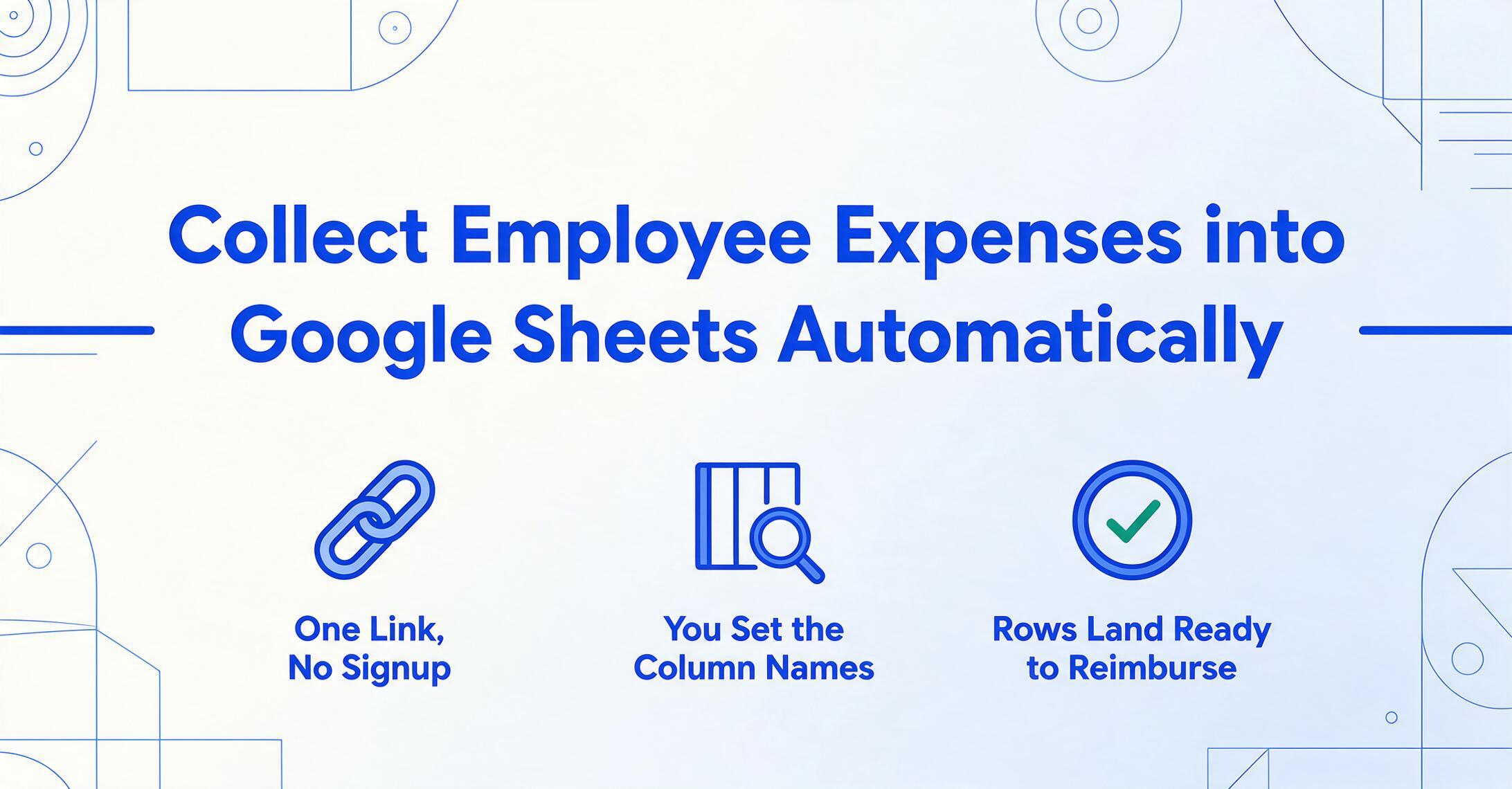
Der schwierigste Teil der Team-Ausgabenverwaltung ist nicht der Abgleich. Es ist nicht die Berechnung. Es ist das Sammeln – Belege und Spesenabrechnungen aus den Taschen, E-Mail-Postfächern und Kamera-Rollen Ihrer Teammitglieder zu holen und in die eine Tabelle zu bringen, in der Sie die Ausgaben tatsächlich verfolgen. Bis ein Kleinunternehmer drei Personen daran erinnert hat, ihre Ausgaben einzureichen, hat der Engpass bereits mehr Energie verbraucht als die Buchhaltung selbst. Ein Collection Link in Kombination mit der Google-Sheets-Seitenleisten-Extraktion dreht diese Dynamik um: Statt dass Sie Dokumenten hinterherjagen, sammelt das System sie – und legt die Daten direkt in Ihrer gemeinsamen Tabelle ab.
Wichtigste Erkenntnisse
- 3.000 Stunden pro Jahr werden für die Korrektur von Fehlern in Spesenabrechnungen aufgewendet – und die Fehler existieren nicht, weil die Mathematik schwer wäre, sondern weil der Beleg nie die Hosentasche des Mitarbeiters verlassen hat.
- Ihr Team hat kein Problem mit der Belegeinreichung – es hat einen Kontenerstellungs-Engpass, der wie Faulheit aussieht und den jede Ausgabenplattform vom Enterprise-Software-Design geerbt hat.
- ImageToTable.ai beseitigt die Reibung bei der Ausgabenerfassung mit einem teilbaren Link, der Uploads von jedem ohne Konto akzeptiert – dann extrahiert KI die Daten direkt in Ihre Google-Tabelle.
Das Sammelproblem – warum das Jagen von Belegen der eigentliche Engpass ist
Sprechen Sie mit einem Kleinunternehmer oder Teamleiter über Spesenverwaltung, und die Frustration, die sie beschreiben, betrifft nicht die Mathematik. Es ist die Jagd. „Ich verbringe mehr Zeit damit, Leute daran zu erinnern, Belege einzureichen, als mit deren Prüfung." „Ich habe drei Leute, die großartig in ihrem Job und furchtbar im Erfassen von Spesen sind." „Jeden Monatsende schicke ich Leuten Fotos von Belegen, die sie vor zwei Wochen auf meinem Schreibtisch liegen gelassen haben." Das ist das Sammelproblem, und es ist der Teil der Spesenverwaltung, den spezielle Software löst – aber zu einem Preis und mit Plattformbindung, die sich kleine Teams oft nicht leisten können.
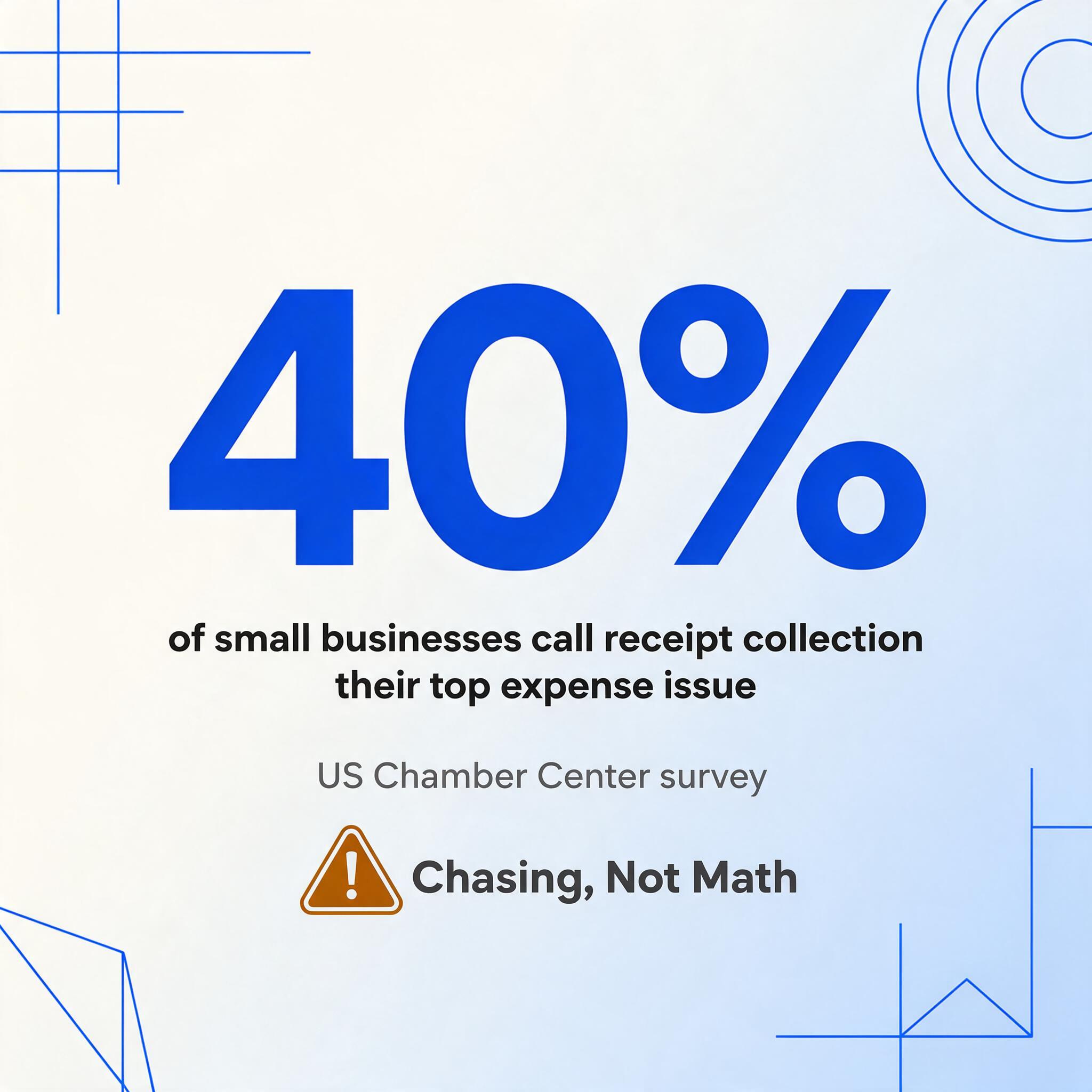
Die Zahlen bestätigen, was jeder Teamleiter spürt. Laut der Global Business Travel Association dauert ein durchschnittlicher Spesenbericht 20 Minuten zur Bearbeitung von der Einreichung bis zur Erstattung – und 19 % der Berichte enthalten Fehler, deren Korrektur weitere 18 Minuten und $52 kostet (GBTA-Foundation-Studie). Die US-Handelskammer fand heraus, dass 40 % der kleinen Unternehmen „die von Mitarbeitern für das Ausfüllen von Spesen und das Sammeln von Belegen aufgewendete Zeit" als ihr größtes Spesenverwaltungsproblem nannten (US-Handelskammer-Umfrage). Dieselbe GBTA-Forschung ergab, dass Unternehmen durchschnittlich 3.000 Stunden pro Jahr allein mit der Korrektur von Fehlern in Spesenberichten verbringen. Für ein Team von acht Personen sind das etwa 375 Stunden pro Person und Jahr – fast zehn volle Arbeitswochen –, die für Spesenverwaltung aufgewendet werden und keinen Umsatz generieren.
Das Sammelproblem hat auch eine Compliance-Dimension. Gemäß den IRS-Accountable-Plan-Regeln (IRS Publication 463 und Treasury Regulation §1.62-2) müssen Mitarbeiter für steuerfreie Erstattungen Spesen mit Belegen und einer Dokumentation des geschäftlichen Zwecks innerhalb von 60 Tagen nach Entstehen der Ausgabe nachweisen. Wenn das Sammeln ein manuelles Nachjagen ist, schrumpft dieses 60-Tage-Fenster schnell – und Erstattungen, die das Fenster verpassen, können als steuerpflichtiger Lohn umklassifiziert werden. Das Steuerrisiko entsteht nicht durch falsche Mathematik. Es entsteht durch schlechtes Sammeln.
Die traditionellen Lösungen für dieses Problem fallen in zwei Lager, von denen keines gut zur Realität kleiner Teams passt. Das erste Lager ist „eine Vorlage verwenden" – kostenlose Google-Sheets-Spesen-Tracker, die Daten schön organisieren, sobald sie eingegeben sind, aber nichts tun, um den Eingabeaufwand zu reduzieren. Das zweite Lager ist „eine Plattform kaufen" – Expensify ab $5+/Nutzer/Monat, Ramp (kostenlos, erfordert aber deren Firmenkarte), SAP Concur (unternehmensorientiert, deutlich teurer ab Beginn) oder Zoho Expense ($3/Nutzer/Monat). Diese Plattformen lösen das Sammelproblem, indem sie jedem Mitarbeiter eine mobile App mit Belegscan und automatischer Einreichung geben. Sie bedeuten aber auch, von einem funktionierenden Tabellenkalkulations-Workflow zu migrieren, Pro-Kopf-Kosten einzuführen, die mit der Teamgröße skalieren, und zu akzeptieren, dass Ihre Spesendaten nun in einem Tool leben, das möglicherweise nicht mit dem Rest Ihres Finanz-Stacks integriert ist. Für ein Team von sechs Personen kostet Expensify mindestens $360/Jahr – für einen Workflow, der in der Google-Sheets-Umgebung laufen könnte, die das Team bereits nutzt.
Was ein Collection Link ist – und wie er das Problem „Ich habe mich nicht angemeldet“ löst
Ein Collection Link ist eine teilbare URL, die Sie einmal erstellen und an alle verteilen, die Ihnen Dokumente senden müssen. Der Empfänger öffnet den Link, gibt einen kurzen Verifizierungscode ein und lädt seine Dateien direkt hoch. Kein Konto. Keine Registrierung. Kein Login. Die Dateien landen in Ihrer Verarbeitungswarteschlange – nicht in seiner. Sie behalten die Kontrolle über die Daten und die Extraktion, während er nur einen Browser und die Dateien benötigt, die er Ihnen senden soll.
Dieser Mechanismus verändert die Machtdynamik der Spesenerfassung auf eine bestimmte Weise. In einem manuellen Workflow liegt die Last beim Sammler – Sie erinnern, Sie folgen nach, Sie tippen die Daten ein. In einem Collection-Link-Workflow verlagert sich die Last auf den Einreicher (den Mitarbeiter), aber auf eine Weise, die deutlich einfacher ist als das, was er vorher getan hat. Statt „Senden Sie mir Ihre Belege und dann tippe ich sie in die Tabelle“ wird daraus „Hier ist ein Link – werfen Sie Ihre Belege hinein, und die Daten erscheinen in der Tabelle.“ Die Aufgabe des Mitarbeiters hat sich von „Beleg finden, per E-Mail senden, Ausgabe beschreiben“ zu „Beleg finden, hochladen“ geändert. Das ist eine kleinere Anforderung, was bedeutet, dass sie tatsächlich erledigt wird.
Die Anforderung ohne Konto ist wichtiger, als es scheinen mag. Jede Spesenplattform verlangt, dass jedes Teammitglied ein Konto erstellt, eine E-Mail verifiziert, möglicherweise eine App installiert und eine Oberfläche erlernt. Das ist eine zumutbare Anforderung für ein 50-Personen-Unternehmen mit einem HR-Onboarding-Prozess. Für eine 5-köpfige Bautruppe, eine 3-köpfige Beratungsfirma oder ein 8-köpfiges Einzelhandelsteam ist es genug Reibung, dass der Eigentümer am Ende die Spesen aller manuell erledigt, weil „es schneller ist, als ihnen ein weiteres Tool beizubringen.“ Ein Collection Link entfernt diese gesamte Ebene. Der Link funktioniert beim ersten Mal, ohne Einrichtung auf der Seite des Empfängers.
So sieht der praktische Workflow aus der Perspektive des Teammitglieds aus: Es tätigt einen geschäftlichen Einkauf, erhält einen Beleg (papier- oder digital) und behält ihn. Zu jedem Zeitpunkt während des Monats – idealerweise sofort, solange die Ausgabe frisch ist – öffnet es den Collection Link, den Sie geteilt haben (als Lesezeichen gespeichert, in Slack angeheftet oder in einer Team-E-Mail gespeichert), gibt den Verifizierungscode ein und lädt den Beleg hoch. Das ist seine gesamte Verpflichtung. Kein Formular zum Ausfüllen. Keine Kategorie zum Raten. Kein „Mitarbeiter-ID“-Feld. Nur hochladen und den Tab schließen. Die Datenextraktion erfolgt auf Ihrer Seite, gesteuert durch die Spaltennamen, die Sie definieren.
Von der Warteschlange zur Tabelle — Seitenleisten-Extraktion als zweite Hälfte des Workflows
Sammeln allein schließt den Kreislauf nicht. Dateien, die in einer Warteschlange liegen, müssen noch zu Zeilen in einer Tabelle werden. Genau hier vervollständigt die Google-Sheets-Add-on-Seitenleiste den Workflow. Das Add-on ist ein Bedienfeld, das sich in Google Sheets öffnet — Sie müssen Ihre Tabelle nicht verlassen, um es zu verwenden. In der Seitenleiste sehen Sie die Dateien, die über Ihren Collection Link eingegangen sind, legen fest, welche Daten aus ihnen extrahiert werden sollen, und extrahieren strukturierte Zeilen direkt in die aktive Tabelle. Eine vollständige Übersicht der Funktionen — unterstützte Feldtypen, Formate und Plandetails — finden Sie in der Referenz zum Google-Sheets-Add-on.
Die Extraktion funktioniert über Spaltennamen-Extraktion: Sie definieren die Spaltenüberschriften, die Sie in Ihrer Tabelle möchten — „Datum“, „Mitarbeiter“, „Anbieter“, „Betrag“, „Kategorie“ — und die KI liest jedes hochgeladene Dokument, um die Werte zu finden, die zu jedem Spaltennamen passen. Dies unterscheidet sich grundlegend von vorlagenbasierter OCR, bei der Sie Felder umranden oder anhand von Beispiellayouts trainieren müssen. Spaltennamen-Extraktion funktioniert, weil die KI semantisch versteht, was „Anbieter“ bedeutet — sie sucht den Händlernamen, unabhängig davon, wo er auf einer Quittung, einem PDF-Spesenbericht oder einem Screenshot einer per E-Mail gesendeten Rechnung erscheint. Eine Restaurantquittung, eine Home-Depot-Quittung und eine per E-Mail gesendete Uber-Quittung sehen völlig unterschiedlich aus, aber alle enthalten einen Anbieternamen, ein Datum und einen Betrag. Die KI findet jeden dieser Werte, ohne dass Sie für jedes Quittungsformat, das Ihr Team einreichen könnte, eine Vorlage konfigurieren müssen.
Einer der wertvollsten Extraktionsmodi für die Team-Spesenverfolgung sind abgeleitete Spalten — KI-generierte Felder, die das Dokument nicht explizit enthält. Sie können beispielsweise eine Spalte namens „Kategorie“ mit Optionen wie „Mahlzeiten / Reisen / Bürobedarf / Werkzeuge / Sonstiges“ definieren. Die KI liest den Quittungsinhalt — ein Restaurantname deutet auf „Mahlzeiten“ hin, ein Baumarkt auf „Bürobedarf“ oder „Werkzeuge“ — und füllt automatisch die passende Kategorie aus. Die Quittung selbst hat kein Feld „Kategorie“. Die Ableitung erfolgt während der Extraktion, und das Ergebnis erscheint in derselben Zeile neben den direkt extrahierten Daten. Das bedeutet, dass Ihre gemeinsame Tabelle konsistente, kategorisierte Spesendaten enthalten kann, ohne dass ein Teammitglied jemals ein Dropdown-Menü sieht oder ein Kategoriefeld ausfüllen muss. Die Einrichtung des Team-Spesenblatts mit den richtigen Spalten und abgeleiteten Kategorien wird Schritt für Schritt in der Anleitung zum Einrichten des Team-Spesen-Trackers behandelt.
Da die Seitenleiste alle Dateien sieht, die über Ihren Collection Link eingegangen sind, können Sie sie im Stapel verarbeiten: Wählen Sie mehrere Uploads aus — etwa acht Quittungen von drei verschiedenen Teammitgliedern aus der letzten Woche — und extrahieren Sie sie alle auf einmal in die gemeinsame Tabelle. Jede hochgeladene Datei wird zu einer Zeile, und jede Zeile enthält die extrahierten Daten unter den von Ihnen festgelegten Spaltenüberschriften. Die Tabelle füllt sich nach und nach. Sie können die Extraktion täglich, wöchentlich oder immer dann ausführen, wenn sich die Warteschlange aufbaut — die Seitenleiste fügt neue Zeilen unterhalb der vorhandenen Daten hinzu, sodass frühere Einträge nie überschrieben werden.
Der geschlossene Kreislauf in der Praxis – ein Monat Teamausgaben
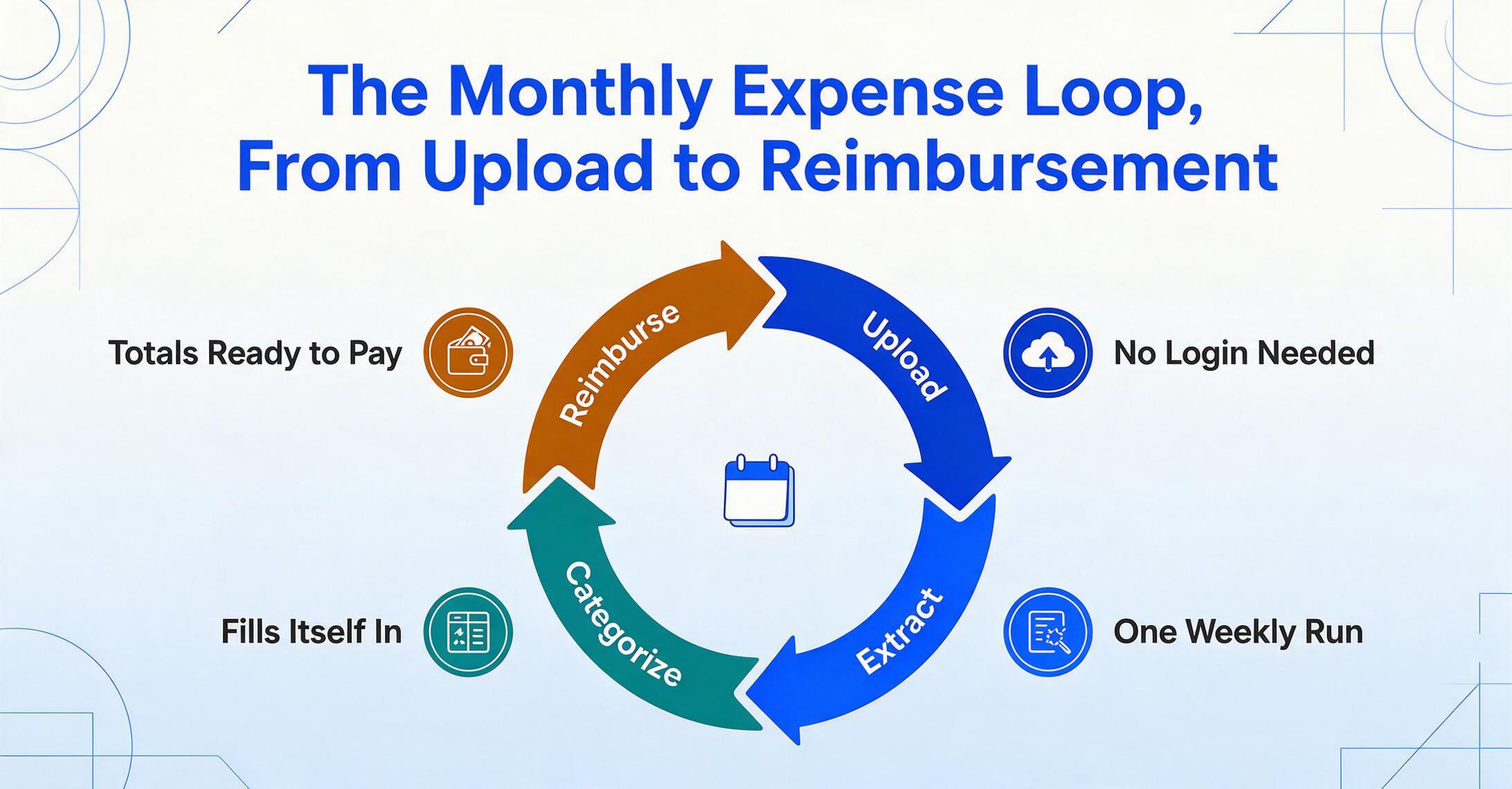
So sieht ein vollständiger monatlicher Ausgabenzyklus mit dem Collection Link und der Seitenleisten-Extraktion aus:
Tag 1 – Einrichtung. Sie generieren einen Collection Link für Ihr Team. Sie teilen ihn im Team-Chat, heften ihn an ein gemeinsames Dokument an oder fügen ihn in die Begrüßungs-E-Mail für neue Teammitglieder ein. (Sie können mehrere Links generieren, wenn Sie separate Warteschlangen für verschiedene Teams oder Ausgabentypen wünschen, aber ein Link reicht normalerweise aus.) Sie haben auch Ihr gemeinsames Google Sheet mit der gewünschten Spaltenstruktur eingerichtet – typischerweise Datum, Mitarbeiter, Anbieter, Beschreibung, Betrag und Kategorie. Die Kategorie-Spalte verwendet abgeleitete Spalten, sodass sich Ausgaben selbst kategorisieren.
Tag 1–30 – Erfassung. Im Laufe des Monats tätigen Teammitglieder Käufe, erhalten Belege und laden sie über den Collection Link hoch. Niemand mailt Ihnen. Niemand legt Papier auf Ihren Schreibtisch. Niemand wartet bis zum 29. und schickt Ihnen zwölf Belege in Panik. Die Belege sammeln sich in Ihrer Verarbeitungswarteschlange, sortiert nach Upload-Zeitstempel. Wenn jemand einen Beleg verliert, wissen Sie es sofort – es gibt keine Überraschung am Monatsende.
Wöchentlich – Extraktion. Einmal pro Woche (oder zweimal im Monat, oder täglich – je nachdem, welcher Rhythmus zu Ihrem Bedarf an Zahlungsfluss-Transparenz passt), öffnen Sie Ihr gemeinsames Google Sheet, starten die Add-on-Seitenleiste und extrahieren die in der Warteschlange befindlichen Dateien. Wählen Sie alle neuen Uploads aus, bestätigen Sie die Spaltenzuordnung und klicken Sie auf Extrahieren. Innerhalb von Sekunden erscheinen neue Zeilen im Sheet – jeder Beleg wird zu einem strukturierten Datensatz mit Datum, Mitarbeiter, Anbieter, Betrag und KI-zugewiesener Kategorie. Sie tippen nichts. Sie prüfen und passen bei Bedarf an. Der Zeitaufwand wird in Minuten pro Woche gemessen, nicht in Stunden am Monatsende.
Monatsende – Abstimmung. Wenn das Monatsende erreicht ist, enthält das Sheet bereits alle Teamausgaben für den Zeitraum – kategorisiert, datiert, einzelnen Mitarbeitern zugeordnet. Was früher ein mehrtägiges Chaos aus dem Jagen fehlender Belege, dem Abtippen von Daten und dem Raten von Kategorien war, ist jetzt eine Prüfungssitzung. Sie überprüfen einige KI-zugewiesene Kategorien, bestätigen Summen und exportieren entweder für Ihren Buchhalter oder führen Ihre eigenen Erstattungsberechnungen direkt im Sheet durch. Die 60-Tage-Nachweisfrist der IRS – die Frist, bis zu der Mitarbeiter Belege und Dokumentation des Geschäftszwecks gemäß den Accountable-Plan-Regeln vorlegen müssen – war nie in Gefahr, da Uploads während des gesamten Monats erfolgten, als die Ausgaben anfielen.
Der Collection Link erfordert, dass die Person, die ihn generiert (der Kontoinhaber), über verfügbare Extraktionsguthaben verfügt – jedes über den Link hochgeladene Dokument verbraucht eine Extraktion bei der Verarbeitung. Teammitglieder, die hochladen, benötigen keine eigenen Guthaben und auch keine Konten. Dies ist die zentrale Einschränkung des Workflows: Die Person, die die Extraktion durchführt, bezahlt die Verarbeitungskapazität. Für ein Team von acht Personen, die durchschnittlich jeweils zehn Ausgabenbelege pro Monat einreichen, sind das 80 Extraktionen – deutlich im Rahmen eines mittleren Tarifs.
So schneidet das im Vergleich zu spezieller Spesen-Software ab
Dieser Workflow soll Expensify oder Ramp nicht für Teams ersetzen, die sie bereits nutzen und zufrieden sind. Er ist eine Alternative für Teams, die Spesen derzeit manuell in Google Sheets erfassen und abwägen, ob sie (a) Software kaufen oder (b) einen leichteren Weg finden, den bestehenden Sheet-Workflow zu automatisieren. So sieht der Vergleich auf den Dimensionen aus, die für ein kleines Team relevant sind:
| Dimension | Collection-Link- und Add-on-Workflow | Spezielle Spesen-Software (Expensify, Ramp usw.) |
|---|---|---|
| Einrichtung für Teammitglieder | Keine — Upload über geteilten Link, kein Konto nötig | Jedes Teammitglied braucht ein Konto, E-Mail-Verifizierung, App-Installation |
| Kosten pro Nutzer | Keine — nur der Kontoinhaber braucht einen Tarif mit Extraktionsguthaben | 3–18 $/Nutzer/Monat, je nach Plattform und Tarifstufe |
| Wo die Daten liegen | In Ihrer Google Sheet — kompatibel mit jedem nachgelagerten Workflow | Plattform-Datenbank — für die externe Nutzung vom Export abhängig |
| Integration von Firmenkarten | Nein — nur Beleg-Uploads, keine Transaktions-Synchronisierung | Ja — automatischer Abgleich von Kartentransaktionen mit Belegen (Ramp, Brex) |
| Richtlinien-Durchsetzung | Manuell — Sie prüfen die extrahierten Daten und markieren Probleme | Automatisch — Ausgabelimits in Echtzeit, Kategoriebeschränkungen, Genehmigungsworkflows |
| Methode zur Belegerfassung | Upload über Collection Link (Browser) oder Add-on-Seitenleiste | Mobile App mit Kamera-Erfassung, automatischer Abgleich mit Transaktionen |
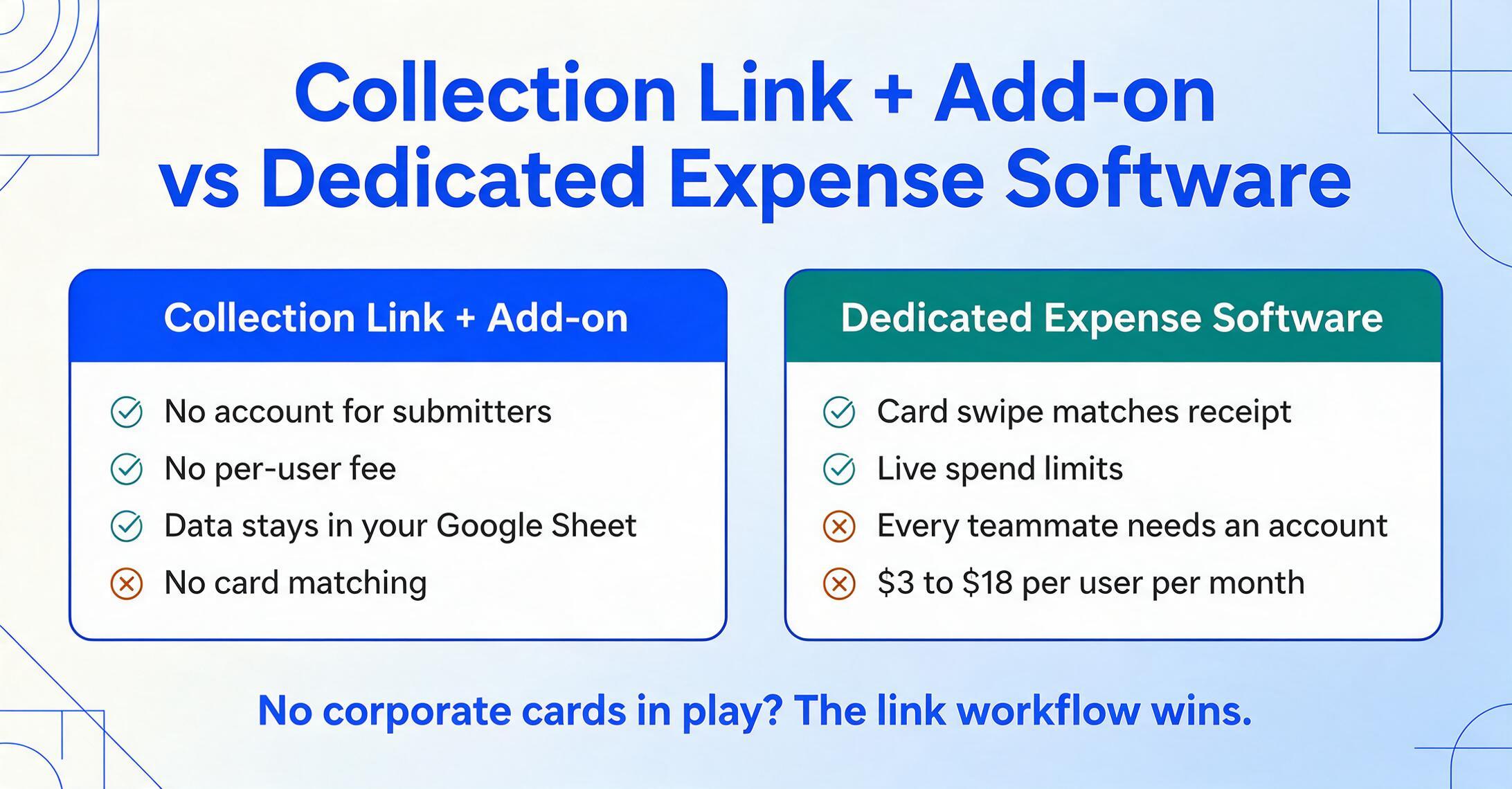
Die Abwägungen sind real. Wenn Ihr Team Firmenkarten ausgibt und möchte, dass Transaktionen beim Bezahlen automatisch mit Belegen abgeglichen werden, erledigt das eine Plattform wie Ramp oder Brex — und der Add-on-Workflow nicht. Wenn Sie mehrstufige Genehmigungsketten benötigen, bei denen ein Vorgesetzter freigibt, bevor die Finanzabteilung die Ausgabe sieht, ist das in spezieller Software integriert. Der Add-on-Workflow reduziert die Spesenerfassung auf ihre wesentlichen Bestandteile: Belege holen, Daten extrahieren, in die Sheet übertragen. Für Teams, die die zusätzlichen Ebenen nicht brauchen, ist diese Minimalität das Feature — keine Einschränkung.
Die andere erwähnenswerte Dimension ist die belegspezifische Extraktion. Wenn der Großteil der Teamausgaben über Papierbelege statt formeller Spesenabrechnungen läuft, verarbeitet das Add-on sie auf dieselbe Weise — Belegfotos, PDF-Scans und Screenshots sind alle gültige Eingaben. Für einen tieferen Einblick in die Belegextraktion in der Seitenleiste finden Sie in der Anleitung zur Beleg-zu-Google-Sheets-Extraktion weitere Informationen.
Den monatlichen Rhythmus aufbauen – Ausgaben sammeln als Gewohnheit, nicht als Aktion
Der größte Unsicherheitsfaktor in jedem Team-Ausgaben-Workflow ist nicht das Tool – sondern ob es konsequent genutzt wird. Ein Sammellink reduziert die Hürde auf nahezu null, schafft aber noch keine Gewohnheit. Die Gewohnheit entsteht durch den Rhythmus, den Sie etablieren:
Hochladen mit dem Kauf verknüpfen. Der einfachste Verhaltensanstoß: „Laden Sie die Quittung hoch, bevor Sie den Parkplatz verlassen." Wenn der Sammellink auf dem Startbildschirm des Smartphones gespeichert ist, dauert das Hochladen weniger Zeit, als einen Papierbeleg in die Brieftasche zu falten.
Extraktion sichtbar machen. Wenn Teammitglieder sehen, dass ihre Ausgaben in der gemeinsamen Tabelle erscheinen – kategorisiert, summiert, bereit zur Erstattung – erkennen sie das direkte Ergebnis ihres Uploads. Diese Sichtbarkeit erzeugt eine Rückkopplungsschleife, die die manuelle Einreichung (bei der der Mitarbeiter einen Beleg ins Leere schickt und hofft, dass er verarbeitet wird) nie bietet.
Wöchentlichen Extraktionsrhythmus festlegen. Warten Sie nicht bis zum Monatsende, um die Warteschlange zu verarbeiten. Eine wöchentliche 15-minütige Extraktionssitzung hält die Tabelle aktuell, fängt fehlende Uploads ein, solange die Ausgabe noch frisch ist, und verhindert den Stau am Monatsende, der Ausgabenmanagement wie eine Krise wirken lässt. Die wöchentliche Extraktion bedeutet auch, dass Ihre Liquiditätssicht immer maximal sieben Tage aktuell ist – nicht dreißig.
Die Tabelle als einzige Quelle der Wahrheit nutzen. Sobald die Extraktion die Tabelle befüllt, ist diese Tabelle Ihr Ausgaben-Hauptbuch. Filtern Sie nach Mitarbeiter für individuelle Erstattungssummen. Gruppieren Sie nach Kategorie für Ausgabenanalysen. Teilen Sie zur Steuerzeit eine schreibgeschützte Ansicht mit Ihrem Steuerberater. Die Tabelle ist bereits der Ort, an dem Ihre Finanzverfolgung lebt – die Extraktion eliminiert lediglich den Dateneingabeschritt, der sie bisher unvollständig hielt.
Häufig gestellte Fragen
Benötigen Teammitglieder ein ImageToTable.ai-Konto, um über den Sammellink hochzuladen?
Nein. Der Sammellink ist für Empfänger ohne Konto konzipiert. Sie öffnen den Link, geben einen Bestätigungscode ein und laden Dateien hoch. Keine Registrierung, kein Login, keine Softwareinstallation. Das Konto, das zählt, ist Ihres – Sie benötigen einen aktiven Plan mit Extraktionsguthaben, da Sie diejenigen sind, die die Extraktionen durchführen.
Was passiert, wenn ein Teammitglied ein unscharfes Foto einer Quittung hochlädt?
Die Qualität der KI-Extraktion hängt von der Eingabequalität ab. Ein klares, gut beleuchtetes Foto einer Quittung extrahiert fast alle Felder genau. Ein dunkles, unscharfes, schiefes Foto führt zu Lücken oder Fehlern. Die Seitenleiste zeigt Ihnen die extrahierten Daten, bevor sie in Ihr Blatt gelangen, sodass Sie alles, was nicht sauber durchgekommen ist, überprüfen und korrigieren können. Ermutigen Sie Teammitglieder, Fotos gerade und bei gutem Licht aufzunehmen – derselbe Standard wie bei einem mobilen Upload in Expensify oder Concur.
Erfüllt dieser Workflow die IRS-Anforderungen für Quittungen?
Die IRS-Regeln für verantwortungsvolle Pläne (Publication 463) verlangen, dass Mitarbeiter Ausgaben mit Belegen belegen, die Betrag, Datum, Ort und Geschäftszweck zeigen – in der Regel innerhalb von 60 Tagen nach der Ausgabe. Die strukturierten Daten in Ihrem Blatt (Spalten für Datum, Anbieter, Betrag, Beschreibung) entsprechen direkt den Belegpflichten. Die Original-Quittungsbilder bleiben als Nachweis in Ihrem Verarbeitungsverlauf. Der Workflow hilft, die 60-Tage-Frist einzuhalten, da die Uploads so reibungslos sind, dass sie bei den Ausgaben erfolgen, nicht Wochen später. Für Übernachtungskosten und alle Ausgaben über 75 USD verlangt der IRS jedoch tatsächliche Quittungen – nicht nur extrahierte Daten –, also bewahren Sie die Original-Quittungsbilder auf.
Können mehrere Teammitglieder gleichzeitig hochladen?
Ja. Der Sammellink funktioniert unabhängig davon, wie viele Personen ihn gleichzeitig nutzen. Jeder Upload wird mit einem Zeitstempel in die Warteschlange eingereiht, und Sie verarbeiten sie in beliebiger Reihenfolge über die Seitenleiste. Es gibt keine Begrenzung für gleichzeitige Uploader.
Kann ich separate Sammellinks für verschiedene Teams oder Ausgabenarten haben?
Ja. Sie können mehrere Sammellinks generieren – einen für Ihr Außenteam und einen für Ihre Büromitarbeiter oder separate Links für verschiedene Projektbudgets. Jeder Link speist dieselbe Verarbeitungswarteschlange, aber Sie können Uploads danach unterscheiden, über welchen Link sie kamen. Dies bietet Ihnen eine Segmentierung, ohne die Komplexität für die hochladenden Personen zu erhöhen.
Was passiert, wenn ich jede Woche denselben Dateisatz verarbeite – werden Zeilen dupliziert?
Die Seitenleiste merkt, welche Dateien bereits extrahiert wurden, und vermeidet doppelte Zeilen aus bereits verarbeiteten Dateien. Sie können die Extraktion so oft durchführen, wie Sie möchten – nur neue Uploads erzeugen neue Zeilen.
Wie viele Belege kann ein einzelner Sammellink verarbeiten, bevor meine Credits aufgebraucht sind?
Jeder über das Add-on verarbeitete Upload verbraucht einen Extraktions-Credit aus Ihrem Tarif. Ein Team von fünf Personen, die monatlich jeweils zehn Belege einreichen = 50 Extraktionen pro Monat. Der mittlere Tarif deckt dieses Volumen ab; Teams mit höherem Volumen sollten die aktuellen Tarifgrenzen prüfen. Credits werden vom Konto verbraucht, das die Extraktion durchführt, nicht von den hochladenden Personen.
Was die Verwaltung von Teamausgaben zur lästigen Pflicht macht, sind nicht die Zahlen – es ist das Sammeln. Die Tabelle war nie das Problem. Die Daten hineinzubekommen schon. Sobald diese Lücke geschlossen ist, verändert sich der gesamte monatliche Ablauf: kein Hinterherlaufen mehr, kein Abtippen mehr, kein hektischer Monatsendspurt mehr. Übrig bleibt eine Durchsicht über ein Blatt, das die Daten bereits enthält – kategorisiert, zugeordnet, bereit für alles, was als Nächstes kommt.