Chase-Kreditkartenabrechnungen
für die Buchhaltung nach Excel exportieren
Chase bietet über 71 Millionen digital aktiven Kunden einen unkomplizierten CSV-Download über die Aktivitätsseite – allerdings nur für aktuelle Transaktionen, begrenzt auf etwa 1.000 Zeilen und 24 Monate. Ihre formelle monatliche Abrechnung, das PDF, das wie am Schnürchen mit jedem Kauf, jeder Zahlung, jeder Gebühr und jedem Prämienpunkt eintrifft, kann von chase.com nicht als strukturierte Daten exportiert werden. Das Dokument, das das vollständige Bild Ihrer Kartenaktivität enthält, ist in einem PDF gesperrt, das für menschliches Lesen konzipiert wurde – nicht für den Tabellenimport.
Das eigentliche Problem ist, dass eine Chase-Kreditkartenabrechnung keine einzelne Tabelle ist. Es ist ein mehrteiliges Dokument – Käufe, Zahlungen, Gutschriften, Gebühren, Zinsen, Prämienübersicht – jeweils mit eigenem Spaltenlayout und eigener Logik. Ein generischer PDF-zu-Excel-Konverter, der die gesamte Seite als einen Block behandelt, vermischt Kreditkartenprämientexte mit Ihren Transaktionszeilen und kennzeichnet Gebühreneinträge fälschlich als Käufe. Die Extraktion liest den Text erfolgreich, aber die Ausgabe erfordert manuelle Nacharbeit, bevor sie für die Buchhaltung nutzbar ist.
Wichtigste Erkenntnisse
- Der CSV-Export von Chase ist auf 24 Monate und 1.000 Zeilen begrenzt und lässt Prämien, Gebührenaufschlüsselungen und Zinsbelastungen aus – alles, was ein Buchhalter über die Transaktionsliste hinaus benötigt.
- Eine Chase-Kreditkartenabrechnung ist keine einzelne Tabelle, sondern sechs Bereiche – Käufe, Zahlungen, Gebühren, Zinsen, Prämien, Warnhinweise. Generische Konverter behandeln die gesamte Seite als einen Block und vermischen Zahlungen mit Ihren Ausgaben.
- Semantische Extraktion liest jeden Bereich anhand seiner Abschnittsüberschrift – „PRÄMIENÜBERSICHT" oder „BERECHNETE ZINSEN" – sodass derselbe Spaltensatz für Sapphire-, Freedom- und Ink-Abrechnungen ohne markenspezifische Konfiguration funktioniert.
Warum Chases eigener Export für die Kreditkarten-Buchhaltung nicht ausreicht
Melden Sie sich bei chase.com an, navigieren Sie zu Ihrem Kreditkartenkonto, und die Aktivitätsseite bietet eine Download-Schaltfläche, die eine CSV-Datei erzeugt. Auf den ersten Blick scheint das das Problem zu lösen. In der Praxis hat der integrierte Export drei Einschränkungen, die ihn für eine ordnungsgemäße Buchhaltung unzureichend machen:
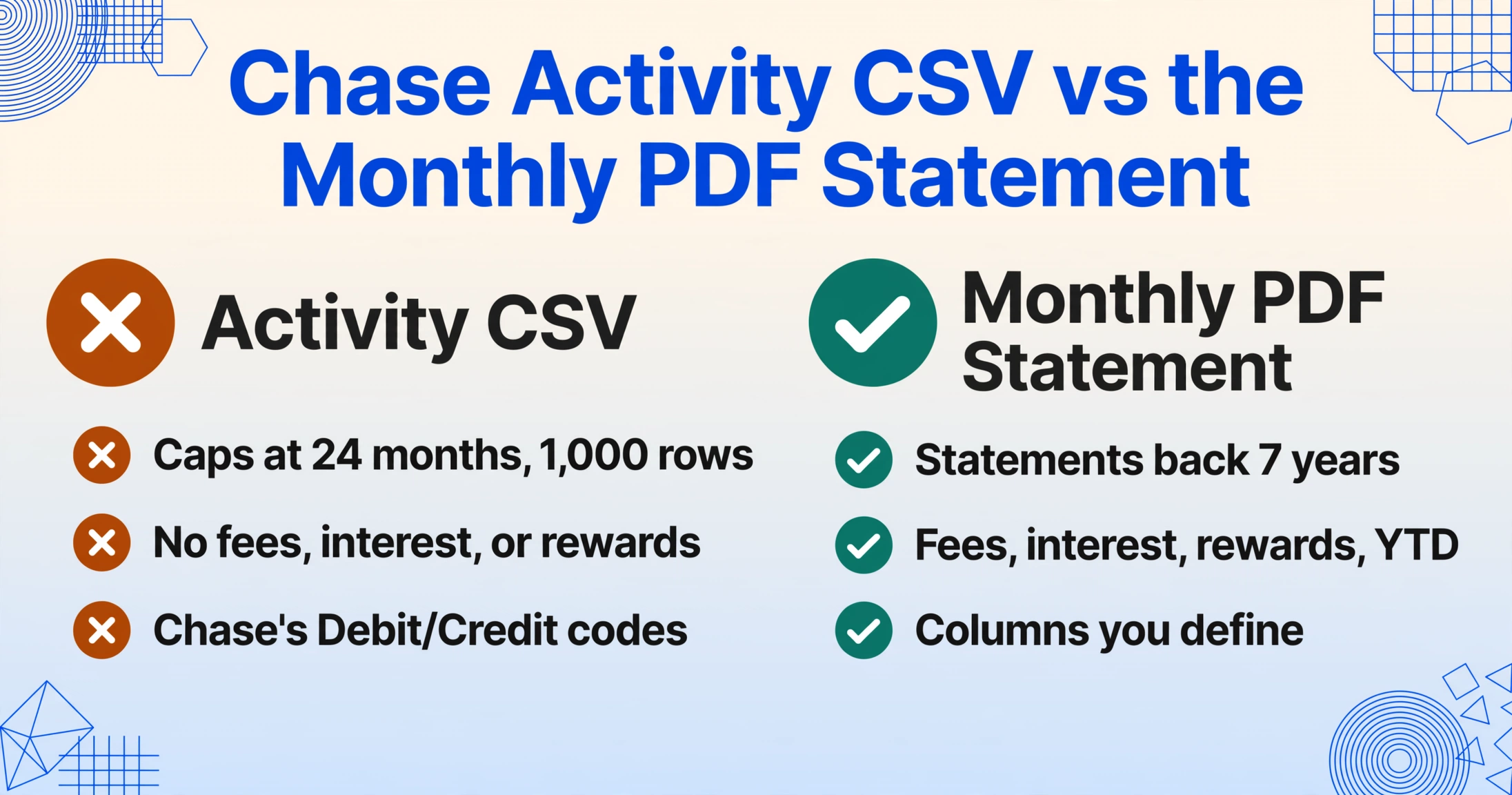
Er deckt nur aktuelle Aktivitäten ab. Der CSV-Download ist auf etwa 24 Monate und 1.000 Zeilen begrenzt. Wenn Sie Transaktionen aus früheren Jahren für die Steuervorbereitung, den Jahresabschluss oder eine Prüfung benötigen, ist die einzige Quelle der monatliche PDF-Kontoauszug – und Chase speichert diese bis zu sieben Jahre lang im Online-Portal „Statements & Documents“. Die Lücke zwischen dem, was die CSV-Datei zeigen kann, und dem, was das PDF-Archiv enthält, ist genau der Bereich, in dem die meiste Buchhaltungsarbeit anfällt.
Er lässt Details auf Kontoauszugsebene aus. Die Aktivitäts-CSV enthält Transaktionsdatum, Beschreibung und Betrag – aber keine Gebührenaufschlüsselung, keine Zinsbelastungsdetails, keine Prämienübersicht und keine Summen für das laufende Jahr. Ein Kleinunternehmer, der jährliche Kreditkartenverarbeitungsgebühren verfolgt, oder ein Freiberufler, der jährlich gezahlte Zinsen dokumentiert, muss diese Zahlen ohnehin aus den PDF-Kontoauszügen rekonstruieren.
Er klassifiziert Transaktionen nicht so, wie es die Buchhaltung benötigt. Chases CSV beschriftet Spalten wie „Typ“ und „Beschreibung“, aber die Kategorisierung folgt Chases interner Logik (Soll/Haben/Scheck), nicht den Ausgabenkategorien, die Sie für Schedule C, Bilanzabstimmung oder Budgetanalyse benötigen. Eine einzige Spalte mit Händlernamen – „AMAZON.COM“, „UBER TRIP“, „QUICKBOOKS SUBSCRIPTION“ – fasst Bürobedarf, Transport und Software in einer undifferenzierten Liste zusammen, die dennoch manuell sortiert werden muss.
Aus diesen Gründen greift jeder, der monatliche Kreditkartenabstimmungen oder die jährliche Steuervorbereitung durchführt, letztendlich auf die PDF-Kontoauszüge selbst zurück – und benötigt eine Möglichkeit, die Daten so zu extrahieren, dass die strukturelle Logik des Kontoauszugs erhalten bleibt.
Was Chase-Kreditkartenabrechnungen strukturell einzigartig macht
Ein Kontoauszug ist ein fortlaufendes Hauptbuch: eine durchgehende Transaktionstabelle mit Belastungen, Gutschriften und einem laufenden Saldo, der rechnerisch aufgehen muss. Eine Chase-Kreditkartenabrechnung ist dagegen ein völlig anderes Konstrukt – und genau dieser Unterschied ist der Grund, warum derselbe Extraktionsansatz nicht für beide funktioniert.
Gemäß Regulation Z (12 CFR § 1026.7) muss jeder US-amerikanische Kreditkartenherausgeber bestimmte Informationen in jede periodische Abrechnung aufnehmen, was eine vorhersehbare, aber komplexe Dokumentstruktur erzeugt. Eine Chase-Kreditkartenabrechnung enthält diese klar abgegrenzten Bereiche:
Käufe und Anpassungen. Die Haupttransaktionstabelle mit allen Belastungen inklusive Transaktionsdatum, Buchungsdatum, Händlerbeschreibung (häufig mit Kategorie-Tags wie „GROCERIES“ oder „AIRLINES“) und Betrag. Bei Sapphire- und Freedom-Abrechnungen erscheinen die Beträge in einer einzigen Spalte mit positiven Werten; bei Ink-Business-Karten werden sie in getrennten Soll- und Habenspalten ausgewiesen.
Zahlungen und Gutschriften. Ein separater Abschnitt mit geleisteten Zahlungen, zurückgegebenen Käufen und Abrechnungsgutschriften. Gleiches Layout wie die Käufertabelle, aber es handelt sich um negative Beträge – oder in Chases Layout um einen eigenen Block, den generische Extraktionstools häufig mit der Käufertabelle zusammenführen und so Zahlungen in Ihre Ausgabenliste einmischen.
Gebühren und berechnete Zinsen. Jahresgebühren, Verspätungsgebühren, Fremdwährungsgebühren und Zinsbelastungen erscheinen in einem eigenen Bereich. Der Abschnitt „Berechnete Zinsen“ schlüsselt den effektiven Jahreszins für Käufe, Saldoübertragungen und Barvorschüsse separat auf, jeweils mit eigenem Zinssatz, verzinstem Saldo und berechnetem Dollarbetrag. Eine Zeile für das laufende Jahr – „Gesamtzinsen im Jahr 2026“ – fasst das Jahresbild zusammen. Für ein kleines Unternehmen sind diese Zahlen wichtig für die Verfolgung von Steuerabzügen (betriebliche Zinsaufwendungen) und die Kostenanalyse (Fremdwährungsgebühren bei internationalen Einkäufen).
Mindestzahlungshinweis. Ein standardisiertes Feld, das zeigt, wie lange es dauern würde, den Saldo nur mit Mindestzahlungen abzubezahlen, zusammen mit einer Tabelle, die veranschaulicht, wie viel schneller man mit höheren monatlichen Zahlungen abbezahlt. Dies ist behördlich vorgeschriebener Text, keine extrahierbaren Finanzdaten – aber seine Präsenz prägt das Seitenlayout auf eine Weise, die positionsbasierte Extraktionstools verwirrt.
Prämienübersicht. Bei Sapphire Preferred, Sapphire Reserve, Freedom und anderen Karten mit Ultimate Rewards zeigt dieser Abschnitt die im Abrechnungszeitraum gesammelten Punkte, die Punkte des laufenden Jahres und die insgesamt verfügbaren Punkte. Bei Co-Branded-Karten (Amazon Prime, Southwest, Marriott, IHG, United) zeigt der Prämienbereich die für das jeweilige Programm spezifischen Meilen oder Punkte.
Kein laufender Saldo. Anders als bei Girokontenauszügen zeigen Kreditkartenabrechnungen keinen laufenden Saldo nach jeder Transaktion. Stattdessen werden Anfangsbestand, Käufe, Zahlungen, Gebühren, Zinsen und Endbestand als Summenwerte ausgewiesen. Das bedeutet, die Validierungsstrategie ist anders: Statt zu prüfen, dass Anfangsbestand + Gutschriften − Belastungen = Endbestand über Hunderte von Zeilen, verifizieren Sie, dass die Summe jedes Abschnitts mit den Gesamtsummen der Abrechnung übereinstimmt.
Jeder dieser Bereiche hat ein anderes Spaltenlayout, und verschiedene Chase-Kartenmarken – Sapphire Preferred vs. Freedom Unlimited vs. Ink Business Cash – weisen leichte Abweichungen auf. Ein templatebasiertes Extraktionstool bräuchte für jede Marke eine separate Konfiguration. Der Ansatz, der funktioniert, ist einer, der das Dokument semantisch liest: versteht, was jeder Bereich darstellt, statt sich zu merken, wo er auf der Seite steht.
So extrahieren Sie Chase-Kreditkartentransaktionen in Excel
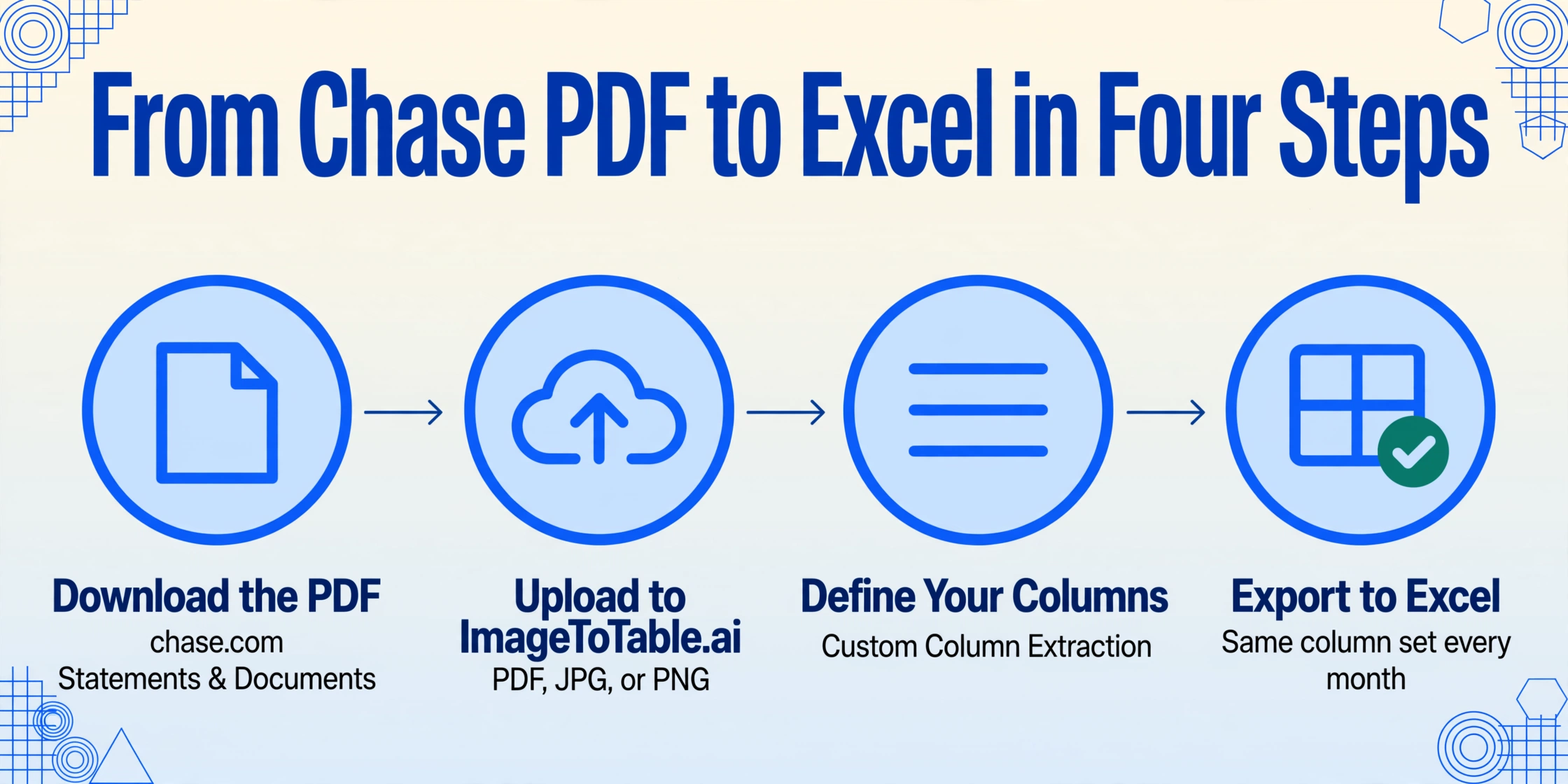
Der folgende Arbeitsablauf verwendet die Benutzerdefinierte Spaltenextraktion, bei der Sie die gewünschten Spalten festlegen und die KI passende Werte findet, indem sie versteht, was jedes Feld bedeutet – nicht durch Abgleich von Pixelkoordinaten. Dies ist der Unterschied zwischen semantischer Extraktion ohne Vorlage und herkömmlicher zonenbasierter OCR: Sie trainieren das Tool nicht auf Ihr Chase-Kontoauszugsformat. Sie teilen ihm mit, was Sie benötigen, und es liest den Kontoauszug, um diese Werte zu finden – unabhängig davon, welche Chase-Kartenmarke das PDF erstellt hat.
So erhalten Sie saubere Transaktionsdaten aus jedem Chase-Kreditkartenkontoauszug in Excel:
Transaktionsdatum, Buchungsdatum, Händler, Betrag, Kategorie. Die KI liest jeden Spaltennamen semantisch und findet die passenden Werte auf dem Auszug – ohne Vorlagen-Setup, ohne Zonenzeichnung, ohne markenspezifische Konfiguration.Kategorie (Optionen: Büro/Mahlzeiten/Reisen/Software/Sonstiges) hinzu. Die KI liest jeden Händlernamen und Transaktionskontext und weist dann die am besten passende Kategorie zu – und klassifiziert so „AMAZON.COM“-Käufe automatisch als Bürobedarf oder Software, basierend auf der Transaktionsbeschreibung. Dies macht Extraktion und Kategorisierung zu einem einzigen Durchgang und eliminiert den Schritt, in dem Sie normalerweise eine CSV manuell in Ausgabenkategorien umwandeln würden.Dateien werden sicher verarbeitet und nicht gespeichert.
Über Transaktionen hinaus – Prämien, Gebühren und Zinsbelastungen extrahieren
Transaktionsdaten sind der Kernbedarf, aber eine Chase-Kreditkartenabrechnung enthält finanzielle Informationen, die für die Buchhaltung über die Kaufzeilen hinaus relevant sind. Derselbe semantische Extraktionsansatz verarbeitet diese Nicht-Transaktionsfelder.
Prämienübersicht. Fügen Sie eine Spalte wie Ultimate Rewards Points Earned hinzu, und die KI liest den Abschnitt „Prämienübersicht" und extrahiert die im Abrechnungszeitraum gesammelten Punkte oder Meilen. Für Geschäftsinhaber, die eine Chase Ink Preferred-Karte verwenden, werden vierteljährliche Bonus-Kategorien und gesammelte Gesamtpunkte zu einer Tabellenspalte statt zu manuellen Notizen. Bei Co-Branded-Karten – Southwest Rapid Rewards, Marriott Bonvoy, IHG One Rewards, United MileagePlus – wird der Spaltenname an die Terminologie des Programms angepasst, und die KI findet die korrekten Werte.
Auslandseinsatzgebühren. Wenn Ihre Chase-Karte Auslandseinsatzgebühren erhebt (Sapphire Reserve nicht; viele Freedom- und Co-Branded-Karten schon), fügen Sie eine berechnete Spalte wie Foreign Transaction Fee (each tx × 3%) hinzu, und die KI berechnet die Gebühr für jede internationale Transaktion während der Extraktion. So wird eine versteckte Kostenstelle – typischerweise 3 % jedes Nicht-USD-Kaufs – zu einer nachvollziehbaren Ausgabenzeile in Ihrer Tabelle.
Jahresgebühren und Zinsen im laufenden Jahr. Chase-Abrechnungen zeigen separate Abschnitte für erhobene Gebühren und aufgelaufene Zinsen, einschließlich einer Gesamtsumme der Zinsen im laufenden Jahr. Extrahieren Sie diese mit Spalten wie Annual Fee, Interest Charge (this period) und Interest YTD. Für Kleinunternehmer sind gezahlte Zinsen auf Geschäftskreditkarten ein potenziell absetzbarer Aufwand – wenn diese Daten strukturiert zum Jahresende vorliegen, sparen Sie sich das Durchsuchen von zwölf PDFs, um die Jahressumme zu finden.
Diese Nicht-Transaktionsfelder sind genau die Datenpunkte, die Chases CSV-Export auslässt und die generische PDF-Konverter nicht zuverlässig extrahieren können, da sie außerhalb der Haupttransaktionstabelle liegen. Semantische Extraktion findet sie, indem sie die Abschnittsüberschriften versteht – „REWARDS SUMMARY", „INTEREST CHARGED", „FEES" – statt ihre Position auf der Seite zu erraten.
Von der monatlichen Extraktion zur Jahresbuchhaltung
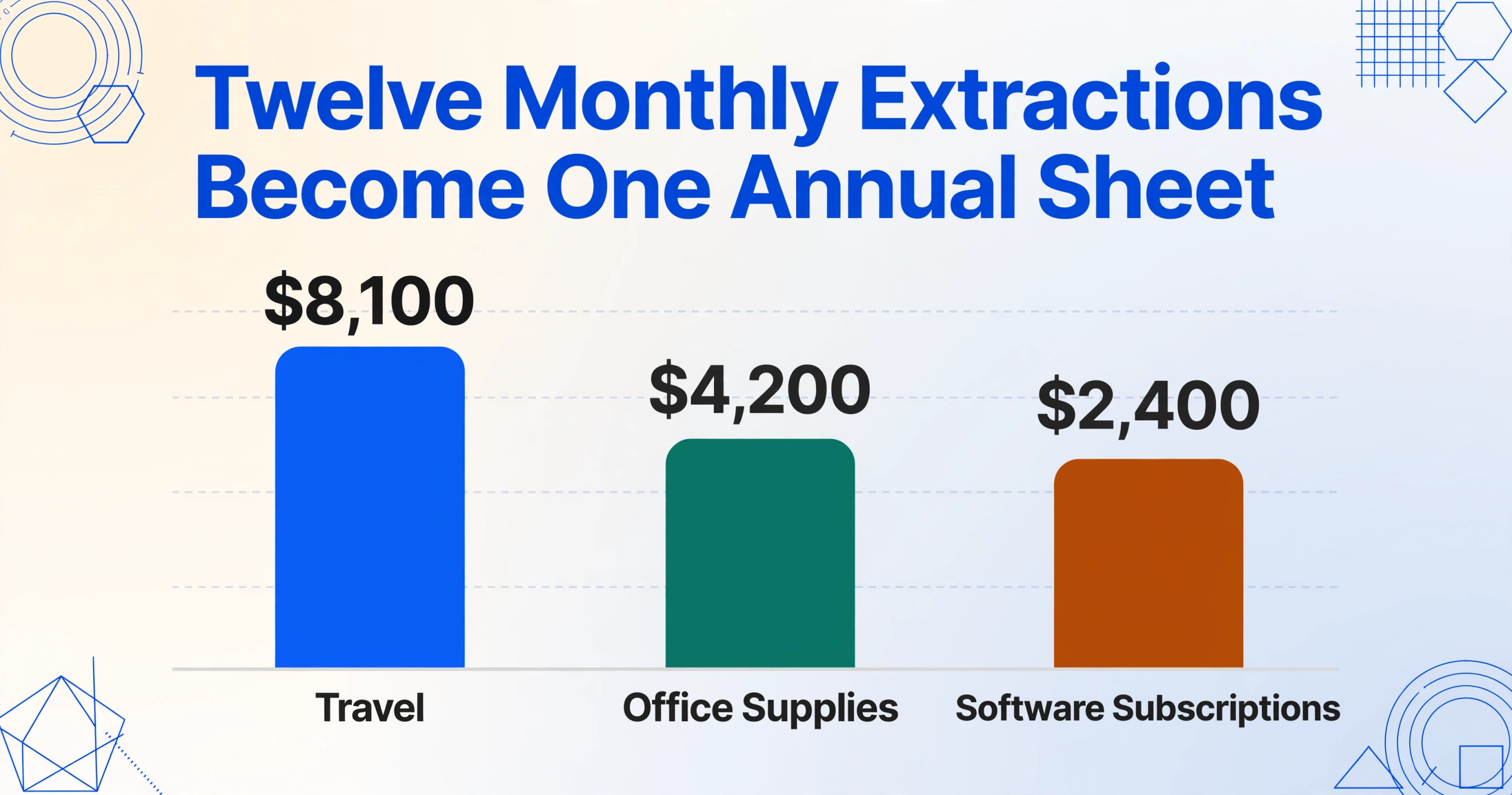
Die Kreditkartentransaktionen eines einzelnen Monats zeigen Ihnen, was Sie ausgegeben haben. Zwölf Monate strukturierter Daten – ordentlich kategorisiert, mit Gebühren und Zinsen im Blick – ergeben ein vollständiges Jahresbild, das Abstimmung, Budgetierung und Steuervorbereitung unterstützt, ohne dass Sie Daten erneut eingeben müssen.
So fließt die monatliche Extraktion in einen jährlichen Buchhaltungszyklus ein:
Häufig gestellte Fragen
Funktioniert das mit allen Chase-Kreditkartenmarken?
Ja. Der semantische Extraktionsansatz liest das Dokument, indem er Abschnittsüberschriften und Feldbeschriftungen versteht, nicht durch Abgleich mit einer Vorlage. Das bedeutet, dass Sapphire Preferred, Sapphire Reserve, Freedom, Freedom Unlimited, Freedom Flex, Ink Business Preferred, Ink Business Cash, Amazon Prime, Southwest, Marriott, IHG und United MileagePlus-Karten alle mit demselben Spaltenaufbau verarbeitet werden – keine konfiguration pro Marke erforderlich. Die Kontoauszüge jeder Marke folgen der standardisierten Struktur von Regulation Z, sodass die Abschnitte (Einkäufe, Zahlungen, Gebühren, Zinsen, Prämien) konsistent erscheinen, auch wenn sich der Inhalt des Prämienabschnitts je nach Programm unterscheidet.
Wie geht das Tool mit Transaktionsdatum vs. Buchungsdatum bei Chase-Karten um?
Chase-Kreditkartenabrechnungen zeigen sowohl ein Transaktionsdatum (wann Sie den Kauf getätigt haben) als auch ein Buchungsdatum (wann Chase es verarbeitet hat). Wenn Sie separate Spalten wie Transaktionsdatum und Buchungsdatum definieren, extrahiert die KI jeden Wert in die jeweilige Spalte. Dies ist besonders nützlich für die Buchhaltungsabstimmung, bei der das Transaktionsdatum bestimmt, zu welchem Abrechnungszeitraum eine Belastung gehört, während das Buchungsdatum bestimmt, wann sie tatsächlich auf Ihrem Kontoauszug erschien.
Kann ich Daten aus passwortgeschützten Chase-PDFs extrahieren?
Ja, wenn Sie das Passwort kennen. ImageToTable.ai unterstützt passwortgeschützte PDFs – Sie geben das Passwort beim Hochladen an, und die KI entsperrt das Dokument vor der Extraktion. Für regelmäßig verarbeitete Kontoauszüge können Sie häufig verwendete Passwörter in Ihren Kontoeinstellungen speichern, sodass sie automatisch bei eingehenden verschlüsselten PDFs ausprobiert werden.
Kann ich Ultimate Rewards-Punkte extrahieren, die pro Kontoauszug gesammelt wurden?
Ja. Fügen Sie eine Spalte mit dem Namen Prämienpunkte oder Ultimate Rewards gesammelt hinzu, und die KI liest den Abschnitt „Prämienübersicht“. Sie erfasst Punkte, die in diesem Zeitraum gesammelt wurden, Punkte für das laufende Jahr und insgesamt verfügbare Punkte. Verwenden Sie für Co-Branding-Karten den programmspezifischen Spaltennamen – Southwest-Punkte, Marriott Bonvoy-Punkte – und die KI findet die passenden Werte, indem sie die Abschnittsbeschriftung liest.
Kann ich mehrere Chase-Kontoauszüge gleichzeitig verarbeiten?
Ja. Sie können mehrere Chase-Kreditkartenabrechnungen als PDF in einem einzigen Upload hochladen – sogar von verschiedenen Kartenmarken – und alle werden mit demselben Spaltensatz verarbeitet. Die Ausgabe ist eine einzige zusammengeführte Excel-Datei, in der jede Zeile ihren Quellausweis identifiziert. Dies ist nützlich für die vierteljährliche oder jährliche Abstimmung: Laden Sie zwölf monatliche Sapphire-Auszüge hoch, definieren Sie Ihre Spalten einmal und erhalten Sie ein Jahr Transaktionsdaten in einer Tabelle.
Wie zuverlässig ist die Extraktion bei Chase-Kreditkartenabrechnungen?
Bei gedrucktem Text von Kreditkartenabrechnungen – Daten, Händlernamen, Beträge, Abschnittsüberschriften – ist die Genauigkeit vergleichbar mit der 99-%-Rate für gedruckte Finanzdokumente. Das Hauptrisiko liegt bei ungewöhnlichen Händlerbeschreibungen mit Sonderzeichen oder gekürztem Text, die gelegentlich eine Transaktion in zwei Zeilen aufteilen können. Der Überprüfungsmodus (für angemeldete Benutzer verfügbar) ermöglicht es Ihnen, jede extrahierte Zelle zu überfahren, um die entsprechende Stelle im Originalauszug hervorzuheben, sodass die Verifizierung schneller ist als das manuelle Querverweisen. Für die meisten Buchhaltungsabläufe genügt eine schnelle Stichprobenprüfung der Summen – Abgleich des Endsaldo des Auszugs mit der Summe der extrahierten Transaktionen –, um wesentliche Fehler in unter einer Minute zu erkennen.
Kann ich Chase-Auszugsdaten direkt in Google Sheets extrahieren?
Ja. ImageToTable.ai bietet ein Google-Sheets-Seitenleisten-Add-on, mit dem Sie Ihre Chase-Abrechnung als PDF hochladen und extrahierte Daten direkt in Ihre aktive Tabelle einfügen können – ohne das Blatt zu verlassen. Dies ist der kürzeste Weg vom PDF zu nutzbaren Daten: Der Auszug geht auf der einen Seite der Seitenleiste hinein, und strukturierte Zeilen erscheinen auf der anderen Seite in Ihrem Blatt.
Sie möchten den vollständigen Arbeitsablauf? Unser Leitfaden zum Konvertieren von Abrechnungs-PDFs in Tabellen behandelt mehrseitige Abrechnungen, Validierung des laufenden Saldos und Batch-Verarbeitung für jede Bank – Schritt für Schritt.