AIはスマホの写真からデータを抽出できる?
はい、スキャナー不要
はい。AIはスマートフォンで撮影した写真からデータを抽出できます。フラットベッドスキャナーは不要です。最新のビジョンAIは、従来のOCRでは対応できなかった遠近歪み、不均一な照明、わずかな角度を処理します。適切に撮影されたスマホ写真は、フラットベッドスキャンと比較して抽出精度の差が3〜8ポイント以内に収まり、現場サービス、建設、物流など、スキャナーが存在しないあらゆる現場の実務ワークフローで十分に活用できます。
重要なポイント
- スマホ写真での抽出が失敗したのは、撮影が下手だったからではありません。従来のOCRは文字を孤立した形状として読み取るため、台形歪みによってページ上のすべての形状が変わってしまうからです。
- AIは読み取り前に、傾いた写真を自動的に補正します。文書の端を検出し、数学的に平面化することで、フレーム内の位置に関係なくすべての文字が正しい形状を保ちます。
- 5つの撮影習慣(正面からの角度、窓からの光、映り込みの確認、フレームいっぱいに収める、手ブレ防止)により、スマホ写真とフラットベッドスキャンの差をわずか3〜5ポイントまで縮められます。
スマホ写真とスキャナーの違いをAIはどう処理するか
フラットベッドスキャナーはほぼ完璧な画像を生成します。用紙は平らで、下から均一に照明が当たり、校正された解像度で真上から撮影されます。スマホ写真はその逆で、斜めから撮影され、片側から光が当たり、カメラアプリのデフォルト解像度で撮影されます。これらは小さな違いではありません。従来のOCRではスマホ写真からのテキスト抽出が事実上不可能だった4つの核心的な課題です。
遠近歪み。 スマホを書類の上にかざすと、台形歪みによって線が傾き、文字が引き伸ばされます。フレーム上部の「0」と下部の「0」は幾何学的に異なります。従来のOCRは文字を孤立した形状として読み取ります。台形歪みはページ上のすべての形状を変化させ、従来のOCRにはそれを補正する仕組みがありません。最新のAIは逆のアプローチをとります。文字認識の前処理として自動遠近補正を適用します。モデルが書類の端を検出し、真上からの視点に平坦化する変換行列を計算し、画像全体の傾きを補正します。これはアップロード時に自動で行われ、手動でのトリミングや調整は不要です。
不均一な照明。 オフィスの蛍光灯下で撮影したスマホ写真は、中央付近が明るく、端に影ができます。窓際で撮影した写真は片側が露出オーバーになります。従来のOCRは画像を固定のしきい値で白黒のピクセルに二値化します。不均一な照明は、同じページの領域によってテキストがしきい値の間違った側に押し出される原因となります。AIモデルは領域ごとに変化する適応的コントラスト調整を使用し、暗い部分を明るくし、明るすぎる部分を抑えます。さらに重要なのは、視覚言語モデルが人間と同じようにテキストを読むことです。つまり、個々のピクセルを二値化するのではなく、単語の形状と意味的な文脈を認識します。隣の文字より20%暗い文字でも消えず、モデルはそれを同じ単語の一部として認識します。
解像度。 スキャナーはデフォルトで200~300DPIで取り込みます。スマホカメラもそれに匹敵するか、それを上回ることができます。最新のスマートフォンで12MPで撮影すると、レターサイズの書類で約250DPIになります。ただし、適切な距離から撮影し、ズームやトリミングをしていない場合に限ります。150DPIを下回ると、個々の文字のストロークが互いにぼやけてしまいます。300DPIを超えても効果は頭打ちになります。スマホ写真からのAI抽出の実用的な下限は、実効解像度200DPI程度です。これは、過去5年間のどのスマートフォンでも、書類をフレームいっぱいに撮影すれば簡単に達成できます。
映り込みと反射。 光沢紙、ラミネート加工された書類、またはプラスチックカバーは、光源が直接カメラに反射するスペキュラーハイライト(白く輝く斑点)を生み出します。従来のOCRはこれらを白いピクセルとして扱い、下のテキストを完全に失います。AIモデルは、周囲の文脈から欠落した文字を推測することで、映り込みをより適切に処理します。これは、汚れのある単語を読めるのと同じ仕組みです。ただし、複数の文字を連続して完全に消し去るような激しい映り込みは、どのモデルでも対処できません。対策は物理的なもの、つまりカメラの角度を少し変えて反射をページから移動させることです。
これら4つの問題は相互に作用します。光沢紙に厳しい天井照明の下で急な角度から撮影した写真は、遠近歪み、不均一な照明、映り込みという3重の障害を組み合わせたものになります。これらすべてを同時にうまく処理できるAIはありません。しかし、最低限の注意を払って(真上から、均一な光、無地の用紙)撮影された写真は、AI抽出がフラットベッドスキャンとほぼ同等の性能を発揮するスイートスポットに位置します。
スマホ写真抽出の得意分野
撮影条件が適切であれば、AI抽出はスキャナー品質に迫ります。確実に機能するケースは以下の通りです。
明るく、正面から撮影した写真。自然光または拡散したオフィス照明の下で、文書を正面から撮影し、フレームの大部分を占め、テキストに影がかかっていない状態——これが理想的なスマホ入力です。Microsoft Excelの「画像からデータを挿入」機能も、正面撮影、角度を避け、均一な照明を推奨しています。この条件下では、構造化抽出の精度は300DPIフラットベッドスキャンと3~5ポイント差以内です。独立した実務者によるフィールドテストでも、AIモデルはこうした「クリーンなスマホ写真」を印刷テキストとほぼ同様に処理し、小さなフォントや密集した表でのみ差異が生じることが確認されています。
文書のみのフレーム。文書がファインダーを埋め尽くしている場合——背景の乱雑さ、机の表面、隣接ページの一部がない——AIは文書の境界を正確に識別し、曖昧さなく遠近補正を適用できます。背景オブジェクトはエッジ検出を妨げ、エッジ検出が失敗すると補正パイプライン全体が誤った前提から始まります。撮影前に文書にしっかりとトリミングすることは、照明以外で最も効果的な対策です。
高コントラストの文書。白い紙に黒いインクは、すべての取り込み方法で最適な入力ですが、スマホ写真では特に重要です。クリーム色の紙に濃い青のペンでは、不均一な照明下でコントラストが低下します。感熱紙のレシート——光沢のある紙に印刷——は、印刷自体のコントラストが低く、紙がカールするため特に困難です。マットな白い紙に濃く鮮明に印刷された標準的なオフィス文書は、スマホカメラで最良の結果をもたらし、日付、金額、業者名などの構造化データフィールドではスキャナー出力と見分けがつかないことがよくあります。
スマホ写真からのデータ抽出が苦手なケース
正直なところ、失敗するパターンは想像より少ないですが、知っておけば無駄な時間を防げます。
極端な角度。45度以上の斜めから撮影すると、台形歪みが強くなり、補正自体が誤差の原因になります。遠い端の文字は近い端より引き伸ばされ、文字の形が不揃いに。垂直から約30度以上ずれると、補正でノイズが増えるだけです。実用的な目安:写真の文字が肉眼で全て読めるならAIも読めます。遠い端が読みづらければ撮り直しましょう。
文字にかかる濃い影。スマホや手の影が文字列にかかると、明暗の境界ができ、文字の半分が明るく半分が暗くなります。適応的コントラスト補正は効果がありますが、影の境界線を文字の一部と誤認識することがあります。結果は空白ではなく誤った文字——見落としやすいです。金額の「3」が影で「8」に誤読されると高くつきます。指向性のある光の下で撮影する際は、文字部分に影がかかっていないか確認してください。
光沢紙の映り込み。ラミネートメニュー、クリアファイルの書類、光沢のある注文書などで発生するハイライト。5文字の単語に強い反射が1つあると、5文字全てが読めなくなり、文脈から推測もできません。映り込みはゼロか全滅かの二択です。遠近歪みや照明ムラと違い、AIで修正できません。唯一の解決策は、反射が紙面から消えるまでカメラの角度を変えることです。
折れ曲がった書類。三つ折りにしてポケットに入れた書類は、紙面に幾何学的な凹凸ができます。折り目に影ができ、紙面も平面ではなくなります。AIの遠近補正は平面を前提としているため、湾曲や折れがあると数学的に正しく補正できません。撮影前に本などで数分間押し平たくする方が、どんなソフトウェア修正より効果的です。
スマホ写真で最高の結果を得る方法
スマホ写真を確実な抽出領域に引き上げる5つの実践テクニック。どれも普段持ち歩いているものだけで十分です。
1. 真正面から、フレームいっぱいに撮る。スマホを書類と平行に構えます。多くのカメラアプリには、ページの端を自動検出して歪みを補正する書類スキャンモードがあります。iPhoneならメモアプリのスキャン機能、AndroidならGoogleドライブのスキャンや標準カメラの書類モードが該当します。ファインダーの80%以上を書類で埋めましょう。テキストに割り当てられるピクセル数が多いほど、実効解像度が高まります。
2. 自然で拡散した光を使う。窓からの昼光が理想的です。明るく均一で影ができません。人工照明の屋内では、光源が真上か、浅い角度で横から当たるように書類を置き、強い影を作らないようにします。カメラのフラッシュは絶対に使わないでください。フラッシュは中央にホットスポット、周辺に暗いビネットを作り、後処理では完全に補正できません。
3. 撮影前に映り込みを確認する。画面を見ながらスマホを左右上下に少し傾けます。白い反射がページ上を動くのが見えたら、それが消える角度を選びます。これにかかる時間は2秒で、使える抽出結果と、映り込みの部分が空白になる結果の分かれ目です。
4. 書類を平らにし、孤立させる。書類をコントラストのある面に置きます。白い紙の下に暗い机があれば理想的です。他の紙やノート、物をフレームから外します。背景がきれいだと、エッジ検出が書類の境界を正しく見つけ、正確な遠近補正が可能になります。
5. 手ブレを防ぐ — ブレは文字を台無しにする。暗い場所ではスマホカメラの露光時間が長くなり、その間に手が動くとテキストがにじみます。ひじを机に付けるか、両手でスマホを支えましょう。カメラアプリに夜景モードの表示が出たら、露光時間を長くする代わりに、もっと光を確保してください。少し暗くてもシャープな写真の方が、明るくてもブレた写真より抽出に適しています。
スマホ撮影がスキャナーを凌ぐ現場とは
スマホのカメラは妥協の産物ではありません。書類データが最も緊急に求められる現場では、むしろ唯一の選択肢です。これは机上の空論ではありません。
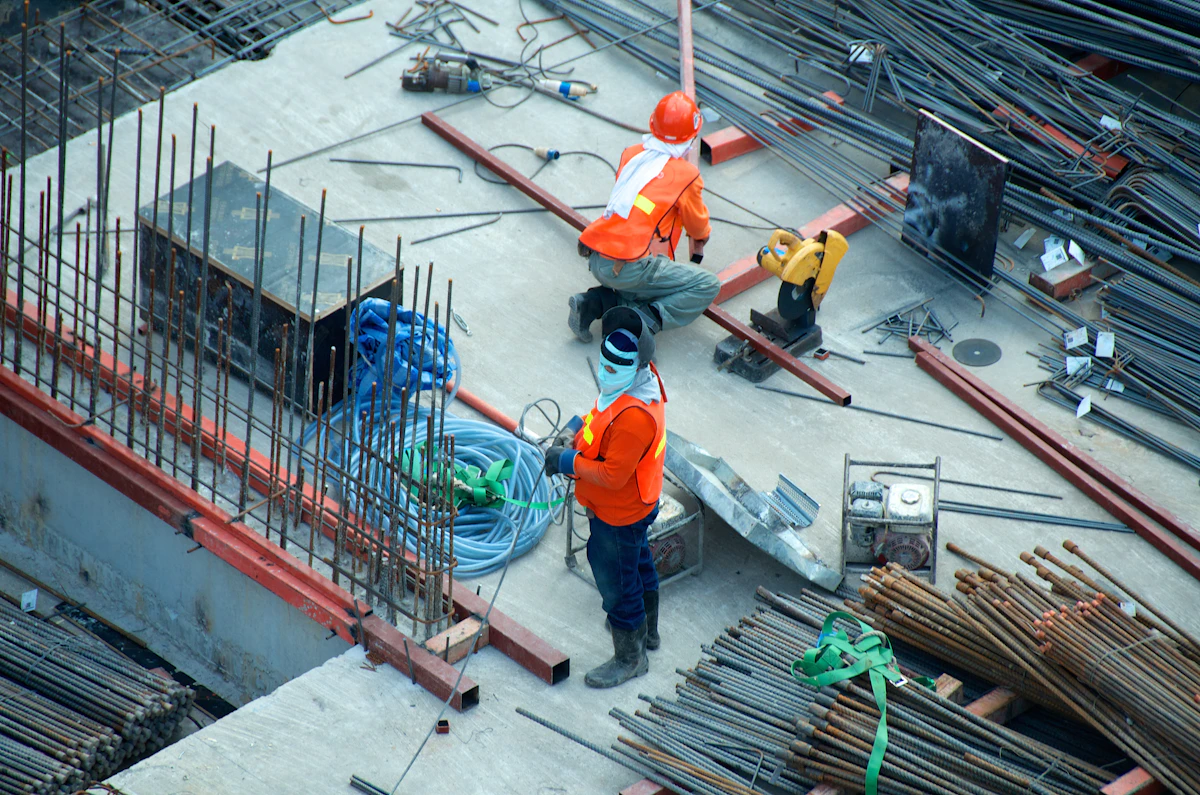
建設現場。現場監督は、納品書、下請け業者の請求書、検査票をすべて紙で受け取ります。オフィス機器など現場にはありません。スキャナーは何キロも離れた場所にしかありません。監督はトラックのボンネットの上で各書類を撮影し、モバイルブラウザからアップロード。トラックが現場を去る前に、オフィスには構造化データが届きます。対照的に、紙を一日中集めて、オフィスに戻り、午後6時からスキャンとデータ入力を行う方法では、日々の作業が滞り、プロジェクト全体に影響が及びます。ゲストアップロードページやコレクションリンク(アカウント不要で書類を処理キューに直接アップロードできる共有URL)を使えば、監督のスマホが現場全体の書類受付窓口になります。
飲食店の厨房とフードサービス。飲食店のマネージャーは、青果、肉、乳製品、乾物など、十数社の仕入先から毎日請求書を受け取ります。請求書は納品時に紙で届き、冷蔵品のためシミや湿気で汚れていることもよくあります。マネージャーは受け取りカウンターで各請求書を撮影し、一括アップロード。その日のうちに、すべての仕入先、品目、数量、コストが一つの表にまとめられたスプレッドシートを入手できます。スキャナーは厨房環境ではすぐに壊れます。すでに現場にあり、注文やスケジュール管理に使われているスマホこそ、データ取り込みツールとして最適です。この具体的なワークフローについては、飲食店の請求書データ抽出ガイドをご覧ください。
配送ドライバーと物流。ドライバーは配達を完了し、荷物を手渡し、署名入りの配達証明書(POD)を受け取ります。PODには受取人氏名、署名、配達時間、破損や例外に関するメモが記載されています。ドライバーはその場で撮影します。次の配達先に到着する頃には、データは抽出済み—受取人確認済み、タイムスタンプ記録済み、例外フラグ付き—で、誰も手入力する必要はありません。1日数十件の配達をこなすドライバーがいる物流チームにとって、くしゃくしゃになったPODの山からシフト終了後にデータ入力する作業をなくすことは、単なる生産性向上ではありません。当日請求と翌日請求の差です。詳細なワークフローは配送伝票の一括処理をご覧ください。
フィールドサービス技術者。空調技術者、設備点検員、検針員は、地下室、屋上、屋外設備など、タブレットやノートPCが使いにくい環境で紙の帳票に記入します。点検チェックリストには、チェックボックス(合格/不合格項目)、数値記入欄(圧力、温度、メーター値)、手書きメモ(「バルブシールから漏れあり—交換要」)が混在しています。最新のAIはスマホ写真からこれらすべてを読み取ります。チェックボックスは視覚パターン認識で検出、数値フィールドは高精度で抽出、手書きコメントは作業記録用にテキスト化されます。技術者は現場を離れる前に帳票を撮影。技術者が次の現場に到着する前に、バックオフィスはデータを入手しています。
保険と損害査定。査定人は被災物件を訪問し、保険証券番号、損害内容、見積額、写真を記載した請求書を作成します。紙の帳票は一日中査定人と共にあります。各帳票を記入し終えたその場で撮影する—オフィスに戻ってからまとめてスキャンするのではなく—ことで、保険金請求システムはほぼリアルタイムで更新され、査定人が物件写真撮影にすでに使っているスマホが、画像キャプチャとデータ抽出の両方を担います。
これらのシナリオに共通するのは、書類の種類ではなく「環境」です。いずれもスキャナーが使えない場所で発生します。スマートフォンはすでにその場にありました。変わったのは、スマートフォンで撮影した写真が、後で手入力するための参照画像ではなく、構造化データ抽出のための有効な入力源になったという点です。
よくある質問
斜めから撮影した写真からもAIはデータを抽出できますか?
はい、垂直から約30度までは可能です。AIが自動的に遠近補正を適用し、書類の端を検出して画像を数学的に正面からの視点に補正します。約30度を超えると、補正処理自体が歪みを生み、精度が著しく低下します。写真内のページのすべての単語が読めるなら、AIも読めます。遠い端が読みづらい場合は、より正面から撮り直してください。
スマートフォンの写真とスキャナーでは、精度はどのくらい違いますか?
良好な条件(正面、明るい、高コントラスト、映り込みなし)では、スマートフォンの写真は同じ書類の300 DPIフラットベッドスキャンと比較して、精度が約3~5ポイント低下します。悪条件(斜め、影、光沢紙)では、その差は10~20ポイント以上に広がります。変動要因はスマートフォンのカメラハードウェアではなく(最新のスマートフォンは優れたセンサーを搭載しています)、撮影条件です。スキャナーは照明、角度、平面性を完全に制御しますが、スマートフォンの写真ではそれらの変数を自分でコントロールする必要があります。
AIは、しわくちゃになったり折れたりした書類の写真でも機能しますか?
部分的に機能します。AIの遠近補正は平面を前提としています。書類にしわや折り目があると、3次元的な凹凸がその前提を崩し、折り目に影ができ、折り目付近の文字が幾何学的に歪みます。軽度のしわは許容されますが、ポケットサイズにしっかり折りたたまれた書類では、結果が著しく悪化します。まず書類を平らに伸ばしてから撮影する(手で押さえて平らにするだけでも)と、精度に顕著な差が生まれます。
書類を撮影するときにフラッシュを使ってもいいですか?
使わないでください。フラッシュは中央に明るいホットスポットを作り、端を暗くする(ビネット効果)、光沢紙ではテキストを消す鏡面反射を引き起こします。周囲の光がシャープな写真を撮るには暗すぎる場合は、フラッシュを使う代わりに明るい場所に移動してください。少し暗くてもシャープな写真の方が、ホットスポットや強い反射があるフラッシュ撮影よりもはるかに良い抽出結果が得られます。
スマホの機種やカメラの性能は重要ですか?
過去5年以内のスマートフォン(おおよそiPhone 11以降、または同等のAndroid)なら、レターサイズのページで200+ DPIの実効解像度での書類抽出に十分なセンサーとレンズを備えています。スマホの機種よりもはるかに重要なのは、撮影条件です。角度、照明、映り込み、手ブレです。5年前のスマホで明るく真正面から撮影した書類は、光沢紙の上で天井照明の下、45度の角度で撮影した最新のフラッグシップ機よりも優れた結果を出します。
AIは複数のスマホ写真を一度に抽出できますか?
はい — これこそがバッチ処理の目的です。1日を通して撮影したスマホ写真のバッチ(納品書、請求書、点検フォームなど、さまざまな場所や照明条件で撮影したもの)をアップロードすると、AIがそれらをまとめて処理し、抽出したデータを1つのスプレッドシートに統合します。各行が1つのドキュメントに対応します。これは現場チームにとって自然なワークフローです。1日中撮影し、最後にバッチアップロードして、ドキュメントごとに1つのファイルではなく、統合された1つのExcelファイルを取得します。
AIはスマホ写真の手書き文字も抽出できますか?
はい、AI手書き文字認識に関するガイドで説明したのと同じ精度範囲で可能です — 整った手書き文字で約85〜95%、読みにくい筆記体で65〜75%です。スマホ写真はスキャンと比較して手書き文字に小さな精度低下(3〜5ポイント)が加わります。手書きのストロークは細く、遠近歪みや解像度の限界の影響を受けやすいためです。白い紙に濃いインクで真正面から撮影すれば、スマホ写真による精度低下を最小限に抑えられます。
スマホ写真からの抽出は、スキャナー抽出の格下げ版ではありません — 異なる環境のための異なるワークフローです。机に座ってスキャナーが隣にあるなら、スキャナーを使ってください。建設現場、レストランの厨房、配送トラックの横で、片手に紙の書類、もう片方の手にスマホを持って立っているなら、AI抽出は機能します — そして、スキャナーを探しに行く価値がないほど十分に機能します。上記の5つの撮影習慣が「十分に近い」と「再入力が必要」の違いを生みます。
AI書類抽出に初めて取り組む方で、まず基礎を理解したい場合は、AI書類抽出とは何か、どのように機能するかから始めてください。写真からスプレッドシートへのワークフローに特化している場合は、写真からExcelへの変換ツールのページをご覧ください。複数の現場担当者から書類を収集するチームの場合は、書類収集ワークフローガイドで、処理キューに直接つながる共有アップロードページの設定方法を説明しています。また、人々が最も頻繁に撮影する書類の写真 — 名刺、配送ラベル、メーター表示、処方箋ラベル — には、それぞれ項目ごとの詳しい解説があります。