So bündeln Sie Team-Spesenberichte
in einem Nachmittag in Google Sheets
Laut einer GBTA Foundation-Studie von 2015, die bis heute der meistzitierte Branchen-Benchmark ist, kostet ein durchschnittlicher Spesenbericht $58 in der Verarbeitung und dauert 20 Minuten von der Einreichung bis zum Abschluss. Die Verarbeitung eines Berichts dauert 20 Minuten. Die Verarbeitung von dreißig dauert nicht 600 Minuten; sie dauert den Großteil einer Woche, weil der Formatwechsel, die Nachfassaktionen bei fehlenden Belegen und das Kategorisierungs-Raten sich mit zunehmender Sitzungsdauer summieren und jeder Bericht länger dauert als der davor. Beim Monatsabschluss, wenn die Bücher innerhalb weniger Tage fällig sind, haben Sie keine Woche Zeit, die Sie allein für Spesenberichte aufwenden können.
Die 1-gegen-30-Lücke: Warum ein Bericht 20 Minuten dauert und dreißig eine Woche
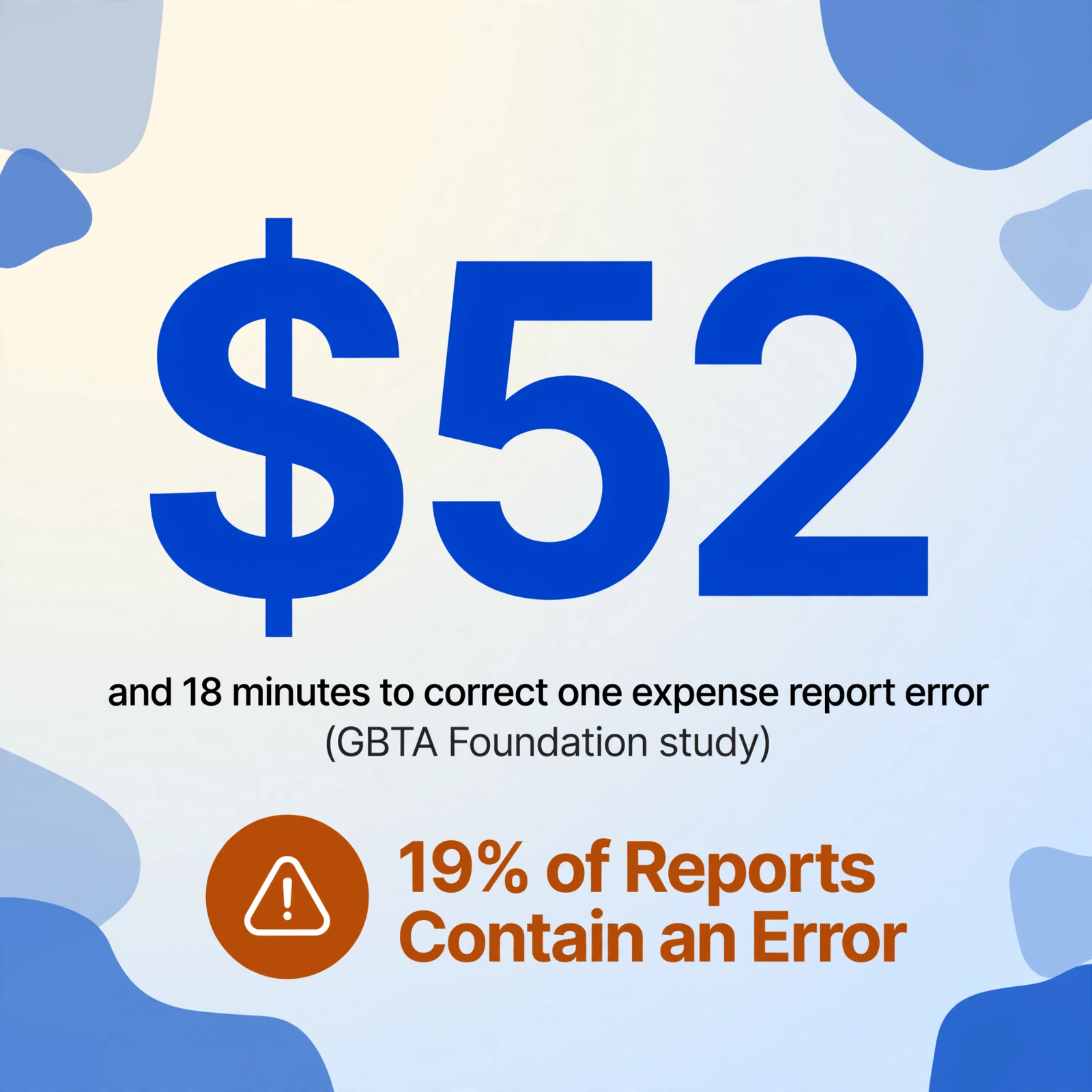
Dieselbe Studie ergab, dass 19 % der Spesenabrechnungen Fehler enthalten, deren Korrektur zusätzlich 18 Minuten und 52 $ pro Fehler kostet (GBTA Foundation-Studie). Rechnen Sie das für ein Team von acht Personen hoch, die jeweils einen Bericht pro Monat einreichen: Das sind ungefähr 5 Stunden monatlicher Arbeitsaufwand allein für die Spesenabrechnung. Für einen Büroleiter in einem kleinen Unternehmen, der zum Monatsende für die Bücher verantwortlich ist, sind Spesenabrechnungen nur eine Position auf einer längeren Abschluss-Checkliste, die auch Bankabstimmung, Verbindlichkeiten aus Lieferungen und Leistungen, Gehaltsabrechnung und die Erstellung des Jahresabschlusses umfasst. Bei einer medianen Monatsabschlussdauer von 6,4 Kalendertagen (APQC Open Standards Benchmarking) frisst ein 5-stündiger Umweg über Spesenabrechnungen mehr als einen ganzen Vormittag der Abschlusszeit.
Drei Dinge sorgen dafür, dass Batch-Spesenabrechnungen nicht linear mit der Menge skalieren, und keines davon ist die Tippgeschwindigkeit:
- Kosten des Formatwechsels. Mitarbeiter A reicht ein Foto einer Abendessen-Quittung von einem Toast-POS-Restaurant ein. Mitarbeiter B sendet eine PDF-Datei eines Hotelfolios mit Kosten, die auf drei Nächte aufgeteilt sind. Mitarbeiter C leitet eine Flugbuchungsbestätigung als E-Mail-Screenshot weiter. Ihr Gehirn muss zwischen drei völlig unterschiedlichen Layouts hin- und herwechseln, um dieselben Felder zu finden (Datum, Betrag, Anbieter, Zweck) – und diese Wechselkosten summieren sich mit jedem Bericht. Bei Bericht 15 machen Sie Fehler, die Sie bei Bericht 3 nicht machen würden.
- Jagd nach fehlenden Informationen. Ungefähr jeder fünfte Spesenbericht enthält nicht die erforderlichen Informationen: eine Quittung, einen geschäftlichen Zweck oder einen Kundenprojektcode. Bei einem Bericht mailen Sie dem Mitarbeiter und erhalten die Antwort in 5 Minuten. Bei dreißig Berichten und acht Mitarbeitern führen Sie acht parallele Nachfassaktionen durch, und die Uhr für den Abschluss tickt.
- Drift bei der Kategorisierung. Wenn Sie 30 Berichte manuell eingeben, wird Ihre eigene Kategorisierung im Laufe der Sitzung inkonsistenter. Ein „Team-Mittagessen mit einem Kunden“ um 9:15 Uhr wird als „Bewirtungskosten“ codiert. Dieselbe Ausgabe um 16:45 Uhr wird möglicherweise als „Kundentreffen“ codiert, weil Ihre Aufmerksamkeit nachlässt. Die Tabelle sieht vollständig aus. Die Kategoriesummen sind unzuverlässig.
Die Effizienzklippe kommt mitten in einem Batch. Davor befinden Sie sich in der „ist ja gar nicht so schlimm“-Phase. Danach dauert jeder weitere Bericht länger als der vorherige, und die Fehlerquote steigt. Die Batch-Verarbeitung ist am Monatsende kein Nice-to-have; sie ist der Unterschied zwischen pünktlichem und verspätetem Abschluss.
Was bei hohem Volumen bricht: Drei strukturelle Probleme
Die einzelnen Aufgaben bei der Verarbeitung von Spesenabrechnungen sind unkompliziert. Das Volumen macht sie strukturell instabil. Hier sind die drei Schwachstellen, die erst sichtbar werden, wenn Sie die monatlichen Einreichungen eines gesamten Teams verarbeiten.
1. Gemischte Formate von mehreren Personen
Ein Tool zur Extraktion einzelner Belege ist auf ein Format zur Zeit optimiert – und die meisten machen das gut. Das Monatsendproblem ist anders: Sie sehen nicht ein Format. Sie sehen die unterschiedlichen Ausgabegewohnheiten von acht Mitarbeitern, verschiedene Belegquellen und unterschiedliche Berichtsformate.
Ein Mitarbeiter fotografiert physische Belege von Restaurants, Tankstellen und Bürobedarfsgeschäften – jeder Beleg von einem anderen POS-System mit eigenem Layout. Ein anderer Mitarbeiter leitet alle E-Mail-Bestätigungen als PDF-Anhänge weiter – Hotelbuchungen, Flugpläne, Software-Abonnementverlängerungen. Ein dritter Mitarbeiter nutzt eine Firmenkarte, die einen monatlichen Kontoauszug erzeugt, und seine „Spesenabrechnung“ ist eine Tabellenkalkulation mit Positionen und ohne beigefügte Belege. Diese drei Ströme landen als ein einziger Stapel mit der Bezeichnung „Monatsendausgaben“ auf Ihrem Schreibtisch.
Die toolgestützte Antwort darauf ist das Kerndesignprinzip der Spaltennamensextraktion: Statt für jedes Beleglayout eine separate Vorlage zu trainieren (der Ansatz traditioneller OCR-Tools, die das Zeichnen von Begrenzungsrahmen um Felder erfordern), definieren Sie einmal, was Sie wollen – „Datum“, „Mitarbeiter“, „Anbieter“, „Betrag“, „Kategorie“, „Geschäftszweck“ – und die KI findet diese Werte auf jedem Dokument, indem sie versteht, was sie bedeuten, nicht wo sie stehen. Ein Datum ist ein Datum, ob es in der oberen linken Ecke eines Restaurantbelegs steht oder in einer Flugbestätigungs-E-Mail versteckt ist. Ein Dollar-Betrag ist ein Dollar-Betrag, ob ihm „$“ oder „Gesamt:“ oder gar nichts vorausgeht. Diese Formatunabhängigkeit ist es, die die Stapelverarbeitung über die Formatvielfalt der Einreichungen eines echten Teams hinweg funktionieren lässt.
2. Inkonsistente Kategorisierung in Berichten
Jeder Mitarbeiter kategorisiert seine Ausgaben anders – und dann kommt noch Ihre eigene Interpretation als Buchhalter obendrauf. Was der eine Mitarbeiter als „Büromaterial“ bezeichnet, nennt der andere „Ausrüstung“. Was der eine „Kundentermin“ nennt, heißt beim anderen „Team-Mittagessen“ – und beide müssen für Ihre GuV als „Bewirtungskosten“ erfasst werden.
Selbst innerhalb eines einzelnen Batches driftet die Kategorisierung. Eine Mahlzeit für 12 $ mit einem Anbieter um 9 Uhr wird auf eine Weise codiert. Eine Mahlzeit für 14 $ mit einem Anbieter um 16 Uhr wird anders codiert, weil Kategorisierung ein kognitiver Prozess ist, kein mechanischer – und kognitive Prozesse lassen über eine mehrstündige Datenerfassungssitzung nach.
Die Lösung besteht darin, die Kategorisierungslogik von der Datenerfassungssitzung zu trennen. Mit abgeleiteten Spalten definieren Sie eine Kategoriespalte einmal – zum Beispiel Kategorie (Optionen: Mahlzeiten/Transport/Büromaterial/Software/Reise/Übernachtung) – und die KI wendet sie einheitlich auf jeden Bericht im Batch an. Die Kategorisierungsregel läuft bei Bericht 1 genauso wie bei Bericht 30. Sie legen die Richtlinie einmal fest; das Tool setzt sie konsistent durch. Das eliminiert Kategorisierungsdrift vollständig – und bedeutet außerdem, dass der Mitarbeiter nichts kategorisieren muss: Das System übernimmt das anhand des Beleginhalts.
3. Der Sammelzeitraum: Ein 30-Tage-Tröpfeln, das am Monatsende kollabiert
Spesenabrechnungen kommen nicht als ordentlicher Stapel am Monatsersten an. Sie tröpfeln herein – eine am 3., zwei am 12., ein Schwall am 28., wenn jemand merkt, dass er den ganzen Monat nichts eingereicht hat. Wenn Sie jede Abrechnung verarbeiten, sobald sie eintrifft, wechseln Sie ständig zwischen Spesenabrechnung und Ihren anderen Monatsendaufgaben. Wenn Sie warten, bis alle da sind, verarbeiten Sie 30 Berichte in einem komprimierten Zeitfenster – den letzten zwei Tagen des Abschlusses – ohne Puffer für Fehler.
Die Accountable-Plan-Regeln des IRS fügen diesem Zeitraum eine Compliance-Dimension hinzu. Gemäß IRS Publication 463 und Treasury Regulation §1.62-2 setzen steuerfreie Erstattungen voraus, dass Mitarbeiter Ausgaben mit Belegen und Dokumentation des Geschäftszwecks innerhalb von 60 Tagen nach Entstehen der Ausgabe nachweisen. Wenn das Sammeln ein manuelles Nachjagen ist, läuft diese 60-Tage-Uhr, während Belege in Geldbörsen und Postfächern liegen. Und der IRS betrachtet 60 Tage als „angemessenen Zeitraum“ – verpassen Sie ihn, kann die Erstattung als steuerpflichtiger Lohn umklassifiziert werden. Das Steuerrisiko entsteht nicht durch falsche Berechnungen. Es entsteht dadurch, dass der Sammelprozess zu langsam ist.
Die Umstrukturierung besteht also darin, kontinuierlich zu sammeln und in einem Batch zu verarbeiten, statt am Monatsende zu sammeln und dann zu verarbeiten. Der Rest dieses Artikels zeigt, wie Sie das aufbauen.
Der Batch-Workflow: Den ganzen Monat sammeln, einmal verarbeiten
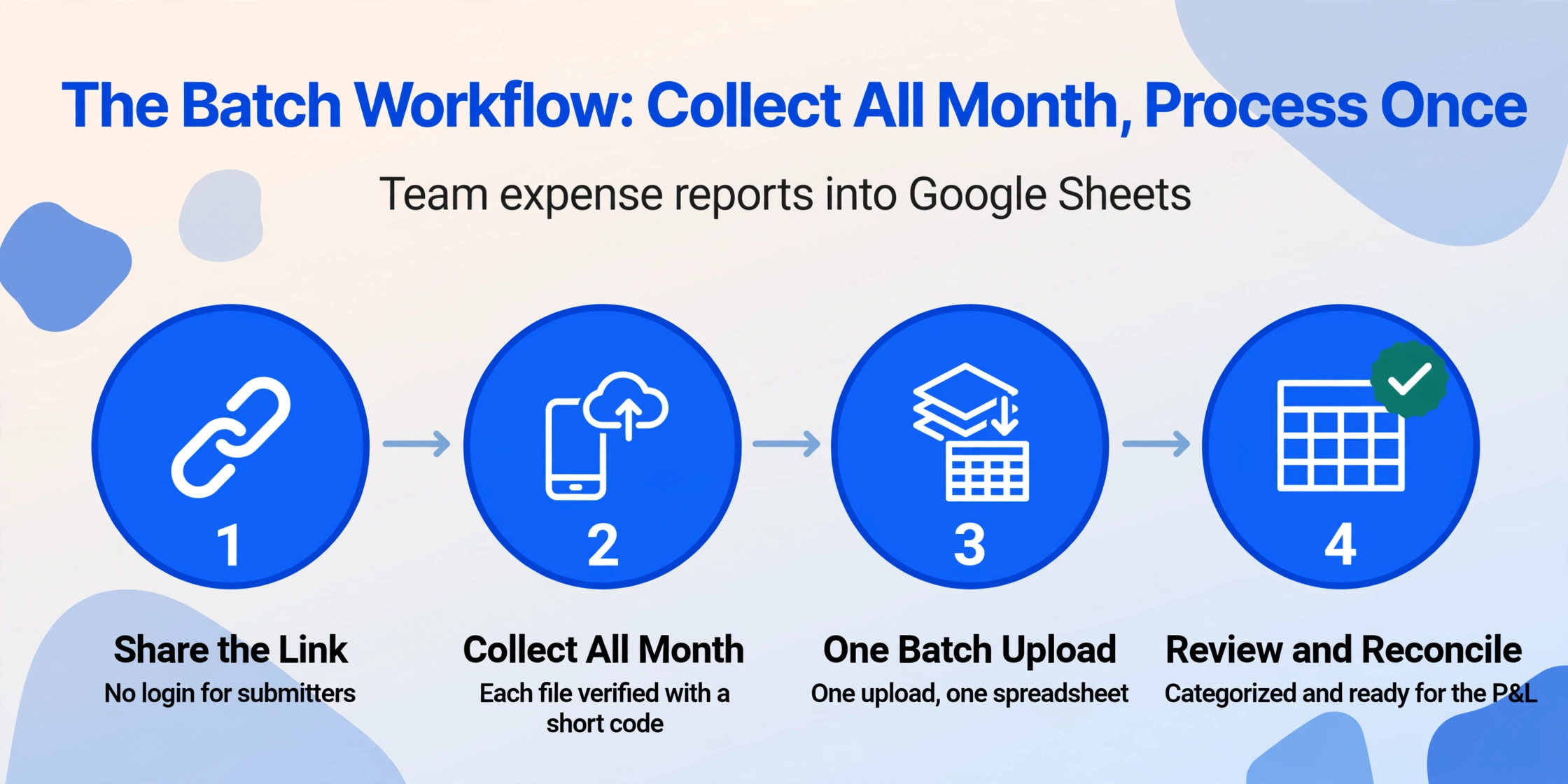
Der Google-Sheets-Workflow für Spesenabrechnungen zum Monatsende hat drei Phasen, und die wichtigste beginnt, bevor das Monatsende überhaupt startet. So richten Sie es in der Seitenleiste ein.
Phase 1: Der Sammellink — Einreichungen den ganzen Monat ansammeln
Ein Sammellink ist eine teilbare URL, über die jeder direkt Dateien in Ihre Verarbeitungswarteschlange hochladen kann – ohne Kontoerstellung, ohne Anmeldung, ohne App-Download für den Absender. Sie generieren den Link einmal, teilen ihn mit Ihrem Team (per E-Mail, in Slack anpinnen, im Team-Wiki ablegen), und im Laufe des Monats laden Mitarbeiter ihre Spesenabrechnungen und Belege hoch, sobald sie anfallen.
Jede Einreichung wird vor dem Upload mit einem kurzen Code verifiziert. Dateien landen in der Verarbeitungswarteschlange Ihres Kontos und warten dort. Sie fassen sie erst zum Monatsende an. Aber sie sind gesammelt – die IRS-Substantierungsuhr stoppt, das Problem „Ich habe den Beleg verloren“ verschwindet, und Ihr Monatsendestapel ist bereits zusammengestellt, bevor der Monat vorbei ist.
Das unterscheidet sich grundlegend davon, Mitarbeiter zu bitten, Belege per E-Mail zu senden oder sie in einem gemeinsamen Ordner abzulegen. E-Mails verstreuen Einreichungen über Threads. Gemeinsame Ordner enden mit inkonsistenten Dateinamen, doppelten Fotos und Dateien, die jemand verschoben oder umbenannt hat. Ein Sammellink gibt Ihnen einen einzigen Eingangspunkt mit einer sauberen Warteschlange. Für eine ausführlichere Anleitung zu diesem Workflow finden Sie in unserem Leitfaden zum Sammeln von Mitarbeiterspesen mit Sammellink und Sheets.
Phase 2: Die Sidebar-Batch-Sitzung — Ein Upload, eine Tabelle
Monatsende rückt näher. In Ihrer Warteschlange haben sich im Laufe des Monats 25–30 Einreichungen angesammelt. Jetzt öffnen Sie die Google-Sheets-Add-on-Sidebar und verarbeiten alles in einer einzigen Sitzung. Eine vollständige Übersicht der Funktionen — unterstützte Feldtypen, Formate und Plandetails — finden Sie in der Google-Sheets-Add-on-Übersicht.
Anders als Einzel-Scanner für Belege, die Sie bitten, jede Extraktion zu prüfen und zu bestätigen, bevor es weitergeht, können Sie mit dem Sidebar-Batch-Upload alle Dateien in der Warteschlange auswählen und gemeinsam verarbeiten. Sie definieren die Spaltenstruktur einmal — Datum, Mitarbeiter, Lieferant, Betrag, Kategorie, Geschäftszweck, Zahlungsmethode, Projekt/Kunde — und die KI wendet diese Struktur auf jede Datei im Batch an. Die Ergebnisse werden in einer einzigen Tabelle zusammengeführt, mit einer Zeile pro Ausgabenposten.
Dateien werden sicher verarbeitet und nicht gespeichert.
Das Spaltendesign ist die architektonische Entscheidung, die bestimmt, ob Ihr Monatsend-Output nützlich ist oder nur eine andere Art von Chaos. Hier ist der empfohlene Spaltensatz für einen Team-Spesenbericht-Batch:
| Spalte | Warum sie am Monatsende wichtig ist | IRS-/Compliance-Hinweis |
|---|---|---|
| Datum | Ordnet die Ausgabe dem korrekten Abrechnungszeitraum zu | Für die Belegführung erforderlich (IRS Pub 463) |
| Mitarbeiter | Ordnet jede Ausgabe der richtigen Person für die Erstattung zu | Verknüpft die Ausgabe mit dem Accountable-Plan-Teilnehmer |
| Lieferant | Identifiziert den Zahlungsempfänger — das Erste, was ein Prüfer gegenprüft | IRS Pub 583: Aufzeichnungen müssen den Zahlungsempfänger identifizieren |
| Betrag | Der Erstattungswert — stellen Sie sicher, dass es die Endsumme ist, keine Zwischensumme | Muss mit der Belegsumme übereinstimmen |
| Kategorie | Ordnet Ausgaben den GuV-Positionen für die Finanzberichterstattung zu | Für die Klassifizierung als „gewöhnlich und notwendig“ erforderlich |
| Geschäftszweck | Erklärt, warum die Ausgabe angefallen ist | IRS Accountable Plan: Geschäftsbezug muss angegeben werden |
| Zahlungsmethode | Stimmt mit Bank- und Kreditkartenabrechnungen ab | Stützt den Zahlungsnachweis (Beleg + Abrechnung) |
| Projekt / Kunde | Ermöglicht Auftragskostenverfolgung und Kundenabrechnung | Variiert je nach Branche; unterstützt die Projektbuchhaltung |
Sie öffnen nicht jede Datei, prüfen jedes Feld und klicken auf „Weiter“. Sie wählen alle Dateien aus, klicken auf „Verarbeiten“ und gehen. Das Tool arbeitet die Warteschlange ab. Wenn es fertig ist, haben Sie ein einziges Blatt mit allen Ausgaben in denselben Spalten – unabhängig davon, ob die Quelle ein PDF-Hotelfolio, ein Foto einer Mittagsquittung oder ein Screenshot einer Flugbestätigung war. Eine Anleitung zum Einrichten des gemeinsamen Trackers selbst finden Sie in unserem Leitfaden zum Erstellen eines Team-Ausgabentrackers in Google Sheets.
Zur Genauigkeit: Die Extraktion gedruckter Belege kann bei klaren, gut beleuchteten Dokumenten eine Genauigkeit von bis zu 99 % erreichen. Handschriftliche Notizen, stark geknicktes Thermopapier und kontrastarme Fotos reduzieren diesen Wert – bei solchen Dateien müssen Sie mit Korrekturen rechnen. Wenn ein Batch stark auf Handschrift oder grenzwertige Scans setzt, erhöhen Sie vor dem Einreichen die Verarbeitungsstufe des Kontos. Die Standard-Stufe deckt die meisten gedruckten Belege ab; die Stufen Advanced und Premium verwenden ein stärkeres Vision-Modell, das auf dichte Handschrift und komplexe Layouts abgestimmt ist. Die Stufe wird beim Einreichen des Batches festgelegt – ein Monat mit überwiegend sauberen digitalen Belegen auf Standard und ein unordentlicher Stapel auf Premium ändert also nicht die Einstellung für alles andere. Für den Batch selbst: Verarbeiten Sie alles, überprüfen Sie die Ausgabe auf offensichtliche Lücken wie leere Zellen in der Spalte „Betrag“ und korrigieren Sie die wenigen Zeilen, die Aufmerksamkeit benötigen, statt jede Zeile zu prüfen. Ein Batch mit 30 Berichten benötigt in der Regel nur eine Handvoll Korrekturen. Dieselben 30 Berichte, die von Hand eingegeben werden, verteilen ihre Fehler über das gesamte Blatt und müssen Zelle für Zelle Korrektur gelesen werden.
Nachbearbeitung: Prüfen, Kategorisieren, Abgleichen
Die Batch-Extraktion erzeugt eine einzige Tabelle. Der Nachbearbeitungsschritt macht daraus ein Monatsergebnis – kategorisiert, abgeglichen und bereit für die GuV.
Kategorisierung mit abgeleiteten Spalten: Regeln einmal festlegen
Manuelle Kategorisierung ist das größte Konsistenzrisiko bei der Batch-Ausgabenverarbeitung. Selbst innerhalb einer einzigen Batch-Sitzung driftet Ihre eigene Beurteilung – weshalb Buchhaltungsabteilungen standardisierte Kontenrahmencodes verwenden statt Freitext-Kategorien.
Abgeleitete Spalten lösen das Konsistenzproblem der Kategorisierung auf der Extraktionsebene. Statt Ausgabendaten zu extrahieren und anschließend zu kategorisieren, definieren Sie eine Kategoriespalte als Teil der Extraktion selbst – zum Beispiel:
Kategorie (Optionen: Bewirtungskosten / Reise- und Übernachtungskosten / Büromaterial / Software & Abonnements / Transport & Kilometerpauschale / Kundengeschenke / Sonstiges)Die KI liest jeden Beleg, versteht, was gekauft wurde, und weist die passende Kategorie zu – und wendet dieselbe Beurteilungslogik auf Beleg 1 an wie auf Beleg 30. Sie legen das Kategorieschema einmal fest. Das Tool setzt es einheitlich durch. Das ist der Unterschied zwischen einer Tabelle mit konsistenten Kategoriespalten und einer, in der „Mittagessen – 14,50 $" in Zeile 3 als „Mahlzeiten“ und in Zeile 22 als „Team-Event“ gelandet ist.
Wenn Sie Ausgaben auf eine bestimmte Kontenrahmenstruktur abbilden müssen, können Sie den Ansatz mit berechneten Spalten erweitern – zum Beispiel mit einer Regel, die „Bewirtungskosten“ auf Kontocode 6050, „Reise- und Übernachtungskosten“ auf 6100 usw. abbildet. Die Ausgabetabelle enthält sowohl die lesbare Kategorie als auch den Buchhaltungssystemcode.
Der 10-Minuten-Anomalie-Scan
Bevor Sie die Tabelle an Ihren Buchhalter übergeben oder in Ihre GuV einspeisen, führen Sie einen strukturierten Prüfdurchlauf durch: einen gezielten Scan auf Anomalien, die bei der Batch-Verarbeitung strukturell wahrscheinlich sind – keine zeilenweise Prüfung.
- Nach Betrag sortieren und die Extremwerte prüfen. Die höchsten und niedrigsten Werte zeigen die häufigsten Batch-Fehler: ein Hotelaufenthalt über $1.200, der als $12,00 extrahiert wurde, weil die KI ein Dezimalzeichen falsch gelesen hat, oder eine Ausgabe von $0,00, die eigentlich ein leeres Belegfoto war.
- Nach leeren Zellen in kritischen Spalten filtern. Ein leeres Feld bei „Lieferant“ oder „Betrag“ bedeutet, dass die Extraktion für dieses Feld komplett fehlgeschlagen ist. In einem Batch mit 30 Belegen sind ein paar davon normal. Korrigieren Sie sie manuell; starten Sie den Batch nicht neu.
- Auf doppelte Ausgaben prüfen. Sortieren Sie nach Datum und Betrag. Zwei Zeilen mit demselben Lieferanten, demselben Datum und identischem Betrag sind mit ziemlicher Sicherheit dieselbe Ausgabe, die zweimal eingereicht wurde – einmal als Foto und einmal als E-Mail-Weiterleitung. Markieren und entfernen Sie sie oder vermerken Sie es für den Mitarbeiter.
- Kategoriezuordnungen bei Grenzfällen prüfen. Ein Snack an der Tankstelle, der als „Bewirtungskosten“ kategorisiert ist, ist wahrscheinlich korrekt. Ein Tankstellen-Betankungsvorgang, der als „Bewirtungskosten“ kategorisiert ist, ist falsch und muss schnell korrigiert werden. Scannen Sie die Kategoriespalte auf offensichtliche Fehlzuordnungen – das dauert 60 Sekunden.
- Die Zeilenanzahl überprüfen. Wenn Sie 28 Ausgabenposten erwartet haben und die Tabelle 31 enthält, wurden möglicherweise drei Ausgaben auf jeweils zwei Zeilen aufgeteilt (typisch bei mehrzeiligen Belegen). Wenn es 22 sind, waren einige Dateien möglicherweise nicht lesbar oder leer.
Dieser Prüfdurchlauf dauert bei einem Batch mit 30 Belegen etwa 10 Minuten, verglichen mit fast einer Stunde, um dieselben manuell eingegebenen Daten Korrektur zu lesen. Der Scan funktioniert, weil die fünf Prüfungen oben auf die Fehlermodi abzielen, die die Batch-Extraktion tatsächlich erzeugt – Sie schauen also dort nach, wo die Fehler sind, statt jede Zeile zu lesen.
1 zu 30: Die realen Zahlen hinter manueller vs. Batch-Verarbeitung
Die Effizienzlücke zwischen der Verarbeitung eines Spesenberichts und dreißig ist nicht theoretisch. So sehen die Zahlen aus, wenn Sie manuelle Eingabe in Google Sheets mit einem Batch-Workflow über das Seitenleisten-Add-on vergleichen:
| Kennzahl | 1 Bericht | 30 Berichte (manuell) | 30 Berichte (Batch-Add-on) |
|---|---|---|---|
| Verarbeitungszeit | ~20 Minuten | ~10 Stunden (inkl. Wechselkosten) | ~5 Minuten Extraktion + 10 Minuten Prüfung |
| Formatwechsel | Keine – ein Format | Additiv: jedes neue Format erhöht die kognitive Belastung | Keine – KI bewältigt Formatvielfalt transparent |
| Kategorienkonsistenz | Nicht zutreffend | Nimmt über die Sitzung ab; manuelles Urteil variiert | Einheitlich – abgeleitete Spalten wenden dieselbe Regel auf alle 30 an |
| Nachfassen fehlender Belege | ~5 Minuten pro fehlendem Beleg | Eine Stunde oder mehr Nachfragen bei 8 Mitarbeitern | Reduziert – Belege werden kontinuierlich über den Sammellink erfasst |
| Fehlerquote | 19 % der manuellen Berichte enthalten einen Fehler (GBTA) | Höher, und Fehler verteilen sich über die gesamte Tabelle | Konzentriert auf minderwertige Quelldateien, sodass die Prüfung gezielt erfolgen kann |
| Kosten (bei 25 $/Std. Arbeitszeit) | ~8,33 $ | ~250,00 $ | Nur Extraktionskosten plus kurzer Prüfdurchlauf |
| Auswirkung auf den Monatsabschluss | Minimal | Verlängert den Abschlusszeitraum | Passt in einen einzigen Nachmittag |
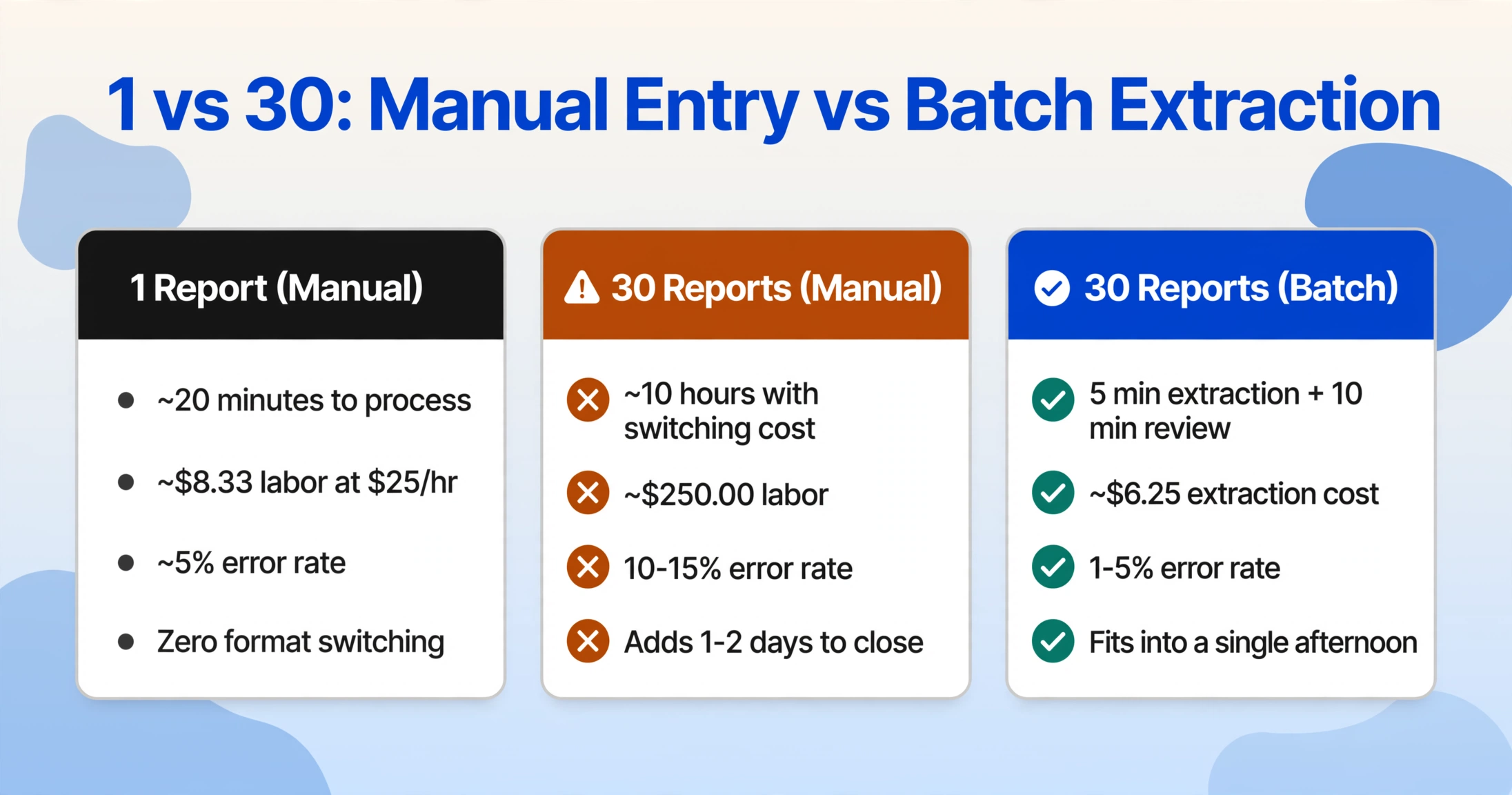
Die Spalte Fehlerquote ist die aussagekräftigste Zahl in dieser Tabelle. Die manuelle Eingabe über 30 Berichte erzeugt Fehler, die zufällig verteilt sind: eine vertauschte Ziffer in Zeile 7, eine falsche Kategorie in Zeile 19, ein verdoppelter Betrag in Zeile 26. Um sie zu finden, müssen Sie jede einzelne Zelle Korrektur lesen. Fehler bei der Batch-Extraktion konzentrieren sich stattdessen auf minderwertige Quelldateien: verblasstes Thermopapier, stark geknickte Belege, Fotos bei schlechtem Licht. Sie wissen, wo Sie suchen müssen, was die Prüfung schneller und zuverlässiger macht.
Die IRS-Regeln für Accountable Plans setzen dieser Gegenüberstellung eine Frist: Gemäß IRS Publication 463 und Treasury Regulation §1.62-2 müssen Erstattungen innerhalb von 60 Tagen nach der Ausgabe belegt werden. Bei einer manuellen Verarbeitungszeit von 10 Stunden kann es passieren, dass Sie einen fehlenden Beleg erst am Tag 55 bemerken – dann bleibt keine Zeit mehr, ihn vor Ablauf der Frist zu beschaffen. Ein Batch-Workflow, der alles an einem Nachmittag am Tag 30 verarbeitet, verschafft Ihnen 30 Tage Puffer für fehlende Unterlagen.
Häufig gestellte Fragen
Kann das Google-Sheets-Add-on Spesenabrechnungen in verschiedenen Formaten – PDFs, Fotos, Screenshots – im selben Batch verarbeiten?
Ja. Das Add-on verwendet die Spaltennamens-Extraktion, die Daten nach Bedeutung statt nach Layout oder Format identifiziert. Ein Foto einer Abendessen-Quittung von der Handykamera, ein PDF-Hotelbeleg und ein Screenshot einer Flugbestätigung erzeugen alle Zeilen in derselben Ausgabetabelle mit Daten in denselben Spalten – weil die KI versteht, dass „Gesamtbetrag“ dasselbe bedeutet, unabhängig davon, ob er auf einer Square-POS-Quittung oder einem Marriott-Beleg erscheint.
Wie reichen meine Mitarbeiter ihre Spesenabrechnungen vor Monatsende ein?
Über einen Sammellink – eine teilbare URL, die Sie einmal erstellen und an das Team verteilen. Mitarbeiter öffnen den Link, geben einen Verifizierungscode ein und laden ihre Belege oder Spesenabrechnungen direkt hoch. Dateien landen in Ihrer Warteschlange. Keine App-Installation, keine Kontoeinrichtung, kein Login für den Einreicher erforderlich. Dies ist der Aufnahmemechanismus, der eine kontinuierliche Sammlung ermöglicht – und das Thema unseres vollständigen Leitfadens zu Sammellink-Workflows.
Wie genau ist die Batch-Extraktion im Vergleich zur manuellen Dateneingabe?
Bei klaren, gut beleuchteten gedruckten Belegen kann die Extraktionsgenauigkeit bis zu 99 % erreichen. Handschriftliche Beträge, stark verblasstes Thermopapier und Fotos mit sehr niedriger Auflösung reduzieren dies – und die Verarbeitungsstufe Advanced oder Premium ist der Hebel für einen Batch voller solcher Belege. Der Unterschied zur manuellen Eingabe liegt weniger in der absoluten Fehlerquote als darin, wo Fehler auftreten. Manuelle Eingabefehler sind zufällig über das Blatt verteilt und erfordern ein vollständiges Korrekturlesen. Batch-Extraktionsfehler häufen sich bei minderwertigen Quelldateien, sodass Ihr Prüfungsdurchgang gezielt diese Dateien abdecken kann. Ein Batch von 30 benötigt typischerweise einige Korrekturen, keine zellenweise Überprüfung.
Übernimmt das Add-on die Kategorisierung, oder muss ich jede Ausgabe danach selbst kategorisieren?
Das Add-on übernimmt die Kategorisierung während der Extraktion über abgeleitete Spalten. Sie definieren eine Kategoriespalte mit Ihren bevorzugten Optionen – die KI liest jeden Beleg und weist die passende Kategorie automatisch zu. Dieselbe Kategorisierungsregel wird auf jede Ausgabe im Batch angewendet, was die Inkonsistenz beseitigt, die die manuelle Kategorisierung bei großen Mengen plagt. Sie können falsch kategorisierte Elemente im Nachbearbeitungs-Scan überprüfen und anpassen.
Was passiert, wenn zwei Mitarbeiter dieselbe Ausgabe einreichen – kann die Batch-Verarbeitung Duplikate erkennen?
Das Tool kennzeichnet Duplikate während der Extraktion nicht automatisch, aber der Nachbearbeitungs-Scan erkennt sie zuverlässig: Sortieren Sie die Ausgabe nach Datum und Betrag, und zwei Zeilen mit demselben Anbieter, demselben Datum und identischem Betrag sind mit ziemlicher Sicherheit dieselbe Ausgabe, die aus zwei Blickwinkeln eingereicht wurde. Die Korrektur dauert 10 Sekunden – löschen Sie die doppelte Zeile. Dies ist einer der Punkte im oben beschriebenen schrittweisen Anomalie-Scan.
Ist das IRS-konform für Mitarbeitererstattungen unter einem Accountable Plan?
Ja. Gemäß IRS Publication 463 und Revenue Ruling 2003-106 sind elektronische Belege und elektronische Spesenabrechnungen ausdrücklich konform für den Nachweis unter einem Accountable Plan – sofern sie die erforderlichen Elemente erfassen: Betrag, Datum, Uhrzeit, Ort und geschäftlichen Zweck. Die in diesem Artikel empfohlene Spaltenstruktur enthält alle fünf Pflichtfelder. Das 60-Tage-Fenster für den Nachweis macht den Batch-Workflow besonders relevant: Durch das kontinuierliche Sammeln von Belegen über einen Sammellink substantiieren Mitarbeiter innerhalb von Tagen nach der Ausgabe, nicht erst Wochen später.
Kann ich das Blatt einmal einrichten und jeden Monat wiederverwenden?
Ja. Das Google-Sheets-Add-on merkt sich Ihre Spaltenkonfiguration, sodass Sie Ihr Spesenschema einmal einrichten – Datum, Mitarbeiter, Lieferant, Betrag, Kategorie, Geschäftszweck, Zahlungsmethode, Projekt – und es jeden Monat wiederverwenden. Der Sammellink bleibt über Monate hinweg bestehen. Die Ersteinrichtung dauert etwa 15 Minuten. Bei jedem weiteren Monatsende öffnen Sie das Blatt, öffnen die Seitenleiste, verarbeiten die Einreichungen aus der Warteschlange im Batch und führen den 10-minütigen Verifizierungsdurchlauf durch. Der Workflow wird mit jeder Wiederholung schneller.
Sammeln Sie den ganzen Monat Spesenabrechnungen. Verarbeiten Sie sie alle an einem Nachmittag. Bleiben Sie die ganze Zeit in Google Sheets.