종이 작업 시트는 수학 문제입니다.
한 단계로 해결하는 방법을 소개합니다.
2026년 6월, Field Promax는 300개 HVAC 기업의 10,000개 이상의 데이터 포인트를 분석한 보고서를 발표했습니다. 그 결과, 평균 기술자는 하루 8.8시간의 유급 근무 시간 중 5.7시간 — 65% — 만 실제로 청구 가능합니다. 나머지 3시간은 운전 시간, 대기 시간, 차량 정비, 그리고 서류 작업으로 사라집니다. 마지막 항목인 서류 작업은 새 트럭을 사거나 디스패처를 고용할 필요가 없는 몇 안 되는 항목 중 하나입니다. 기술자가 작성하는 모든 종이 작업 시트에 담긴 수학 문제를 푸는 것만으로 해결됩니다.
모든 종이 작업 시트에 숨겨진 수학 문제
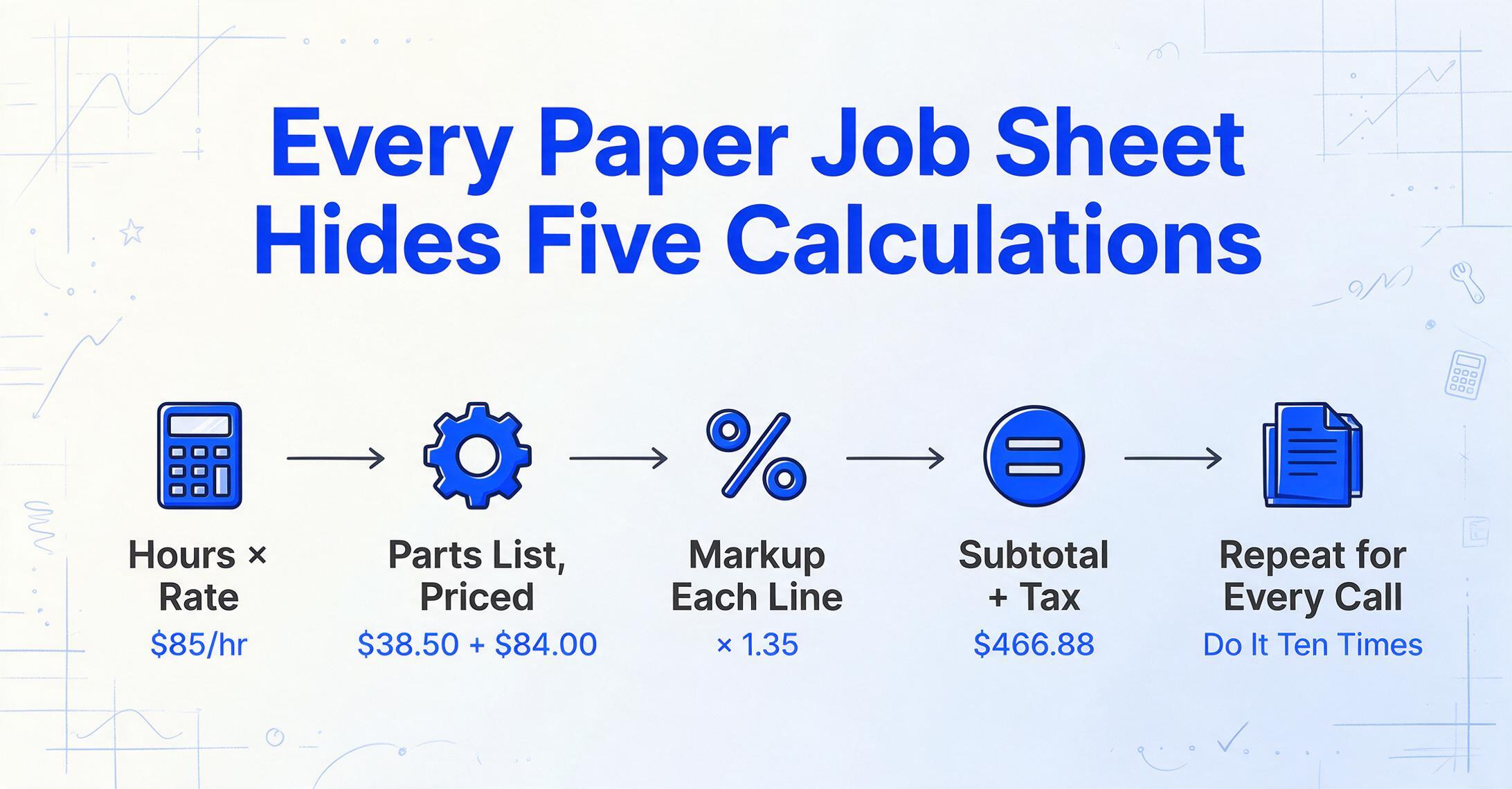
기술자가 서비스 콜을 마칩니다. 클립보드에서 종이 작업 시트를 꺼내 적은 내용을 휘갈겨 씁니다 — 2.5시간 노동, 커패시터 교체($38.50), R-410A 2파운드 추가($42/lb), 서비스 콜 비용. 고객의 서명을 받고 다음 콜로 이동합니다.
하루가 끝나면, 그 시트들은 사무실 책상 위에 놓입니다. 누군가 — 청구 모자를 쓴 디스패처, 늦게까지 일하는 사장님, 파트타임 회계 담당자 — 첫 번째 시트를 집어 들고 계산을 시작합니다:
이것이 바로 눈에 띄지만 쉽게 간과되는 수학 문제입니다. 복잡한 문제가 아닙니다 — 곱셈과 덧셈, 중학교 산수 수준을 넘지 않습니다. 하지만 목요일 저녁 7시에 30번 연속으로 하다 보면, 부품 번호의 네 번째 숫자가 흐릿해지기 시작합니다. 잘못된 소수점 위치는 돈을 잃게 만듭니다. 잊어버린 마크업은 마진을 잃게 만듭니다.
미국 생산성·품질 센터(APQC)는 벤치마킹을 통해 수동 청구서 처리가 연간 약 2%의 오류율을 보인다고 밝혔습니다. 한 달에 500건의 작업을 처리하는 현장 서비스 업체라면, 이는 매달 계산 오류가 있는 작업 10건을 의미합니다 — 분쟁 전화를 유발하는 과다 청구 또는 결코 발견하지 못하는 과소 청구입니다. 그리고 한 배관 업체 사장이 Reddit의 r/Plumbing에 말했듯이: "가장 큰 골칫거리는 출동 관리가 아니라, 자재와 시간을 제외하고 어떤 작업이 실제로 수익을 냈는지 추적하는 것입니다."
데이터 추출 단계 — 작업 시트를 읽고 숫자를 스프레드시트에 넣는 것 — 은 작업의 절반에 불과합니다. 나머지 절반은 그 숫자들로 계산을 수행하는 것입니다. 그리고 대부분의 소규모 서비스 업체의 경우, 계산은 여전히 누군가의 머릿속, 계산기, 또는 매 배치마다 다시 만들어야 하는 스프레드시트 수식 안에서 이루어집니다.
계산 열이 가져오는 변화
대부분의 문서 추출 도구는 추출을 위해 만들어졌습니다 — 페이지에서 데이터를 찾아 스프레드시트 셀에 넣습니다. "근무 시간"과 "시간당 요금"을 찾으라고 지시하면 모든 작업 시트에서 그 숫자들을 성실히 가져옵니다. 하지만 그 숫자들을 서로 곱하지는 않습니다. 그 부분은 추출이 끝난 후 Excel에서 여러분이 직접 해야 합니다.
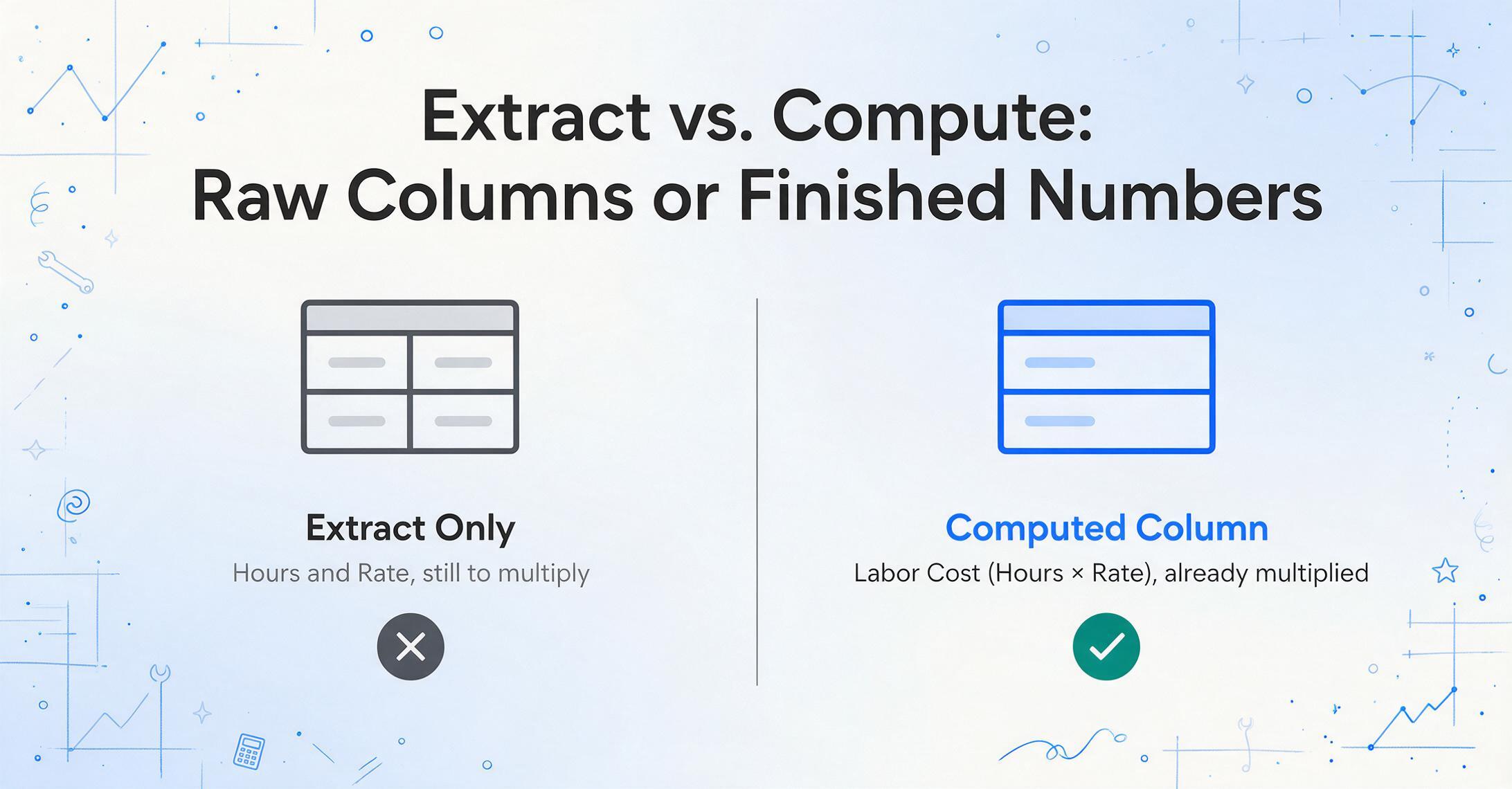
계산 열은 이러한 작업 분담을 바꿉니다. 추출이 발생하기 전에 계산을 정의할 수 있게 해주므로, AI가 문서를 읽는 동시에 수학을 수행합니다. Hours와 Rate를 두 개의 열로 추출한 다음 수식이 있는 세 번째 열을 만드는 대신, 두 가지를 모두 수행하는 열 하나를 정의합니다:
열 이름: Labor Cost (Hours × Rate)
AI가 작업 시트를 읽고, 시간과 요금 값을 찾아 곱한 다음, 결과를 "Labor Cost" 열에 직접 넣습니다. 중간 숫자는 볼 수 없고 답만 얻습니다.
수학은 추출 후가 아니라 추출 중에 이루어집니다. AI가 문서를 읽고, 관련 필드를 찾고, 계산을 수행하고, 결과를 셀 값으로 출력합니다. 두 번째 단계도, 데이터가 스프레드시트에 도착한 후 작성할 수식도 없습니다. 이것이 계산 열과 페이지에서 값을 가져오기만 하는 도구 사이의 경계입니다.
이러한 계산을 정의하는 두 가지 방법이 있습니다. 열 이름 방법 — Line Total (Qty × Unit Price)처럼 열 머리글에 수학을 직접 작성하는 방법 — 은 로그인 없이 데모에서 즉시 작동합니다. 규칙 형식(로그인 사용자에게 제공)은 열 이름을 깔끔하게 유지하면서 백그라운드의 JSON 규칙에서 다단계 계산 로직을 정의할 수 있게 해줍니다 — 단일 결과가 문서의 다른 부분에 있는 3~4개의 추출 필드에 의존할 때 유용합니다.
현장 서비스에서 성과는 하루가 끝나야 확인됩니다. 그 다섯 단계 계산 체인(시간 × 요율, 자재 × 마크업, 합계, 세금, 총액)은 단 한 번의 작업으로 압축됩니다. 작업 시트 사진을 업로드하고, 열 이름을 지정하고, 결과를 다운로드하면 됩니다.
첫 번째 작업 시트 계산 설정
실제 예시로 살펴보겠습니다. 기술자가 주거용 에어컨 수리 건에 대한 종이 작업 시트를 건넵니다. 시트에는 다음 항목이 손으로 적혀 있습니다.
- 날짜: 6/23/2026
- 기술자: Mike
- 고객: Johnson Residence
- 수행 작업: 콘덴서 팬 모터 교체
- 인건비: 1.75시간
- 인건비 요율: $85/hr
- 자재: 팬 모터 — $142.00
- 자재 마크업: 30%
- 출동비: $79
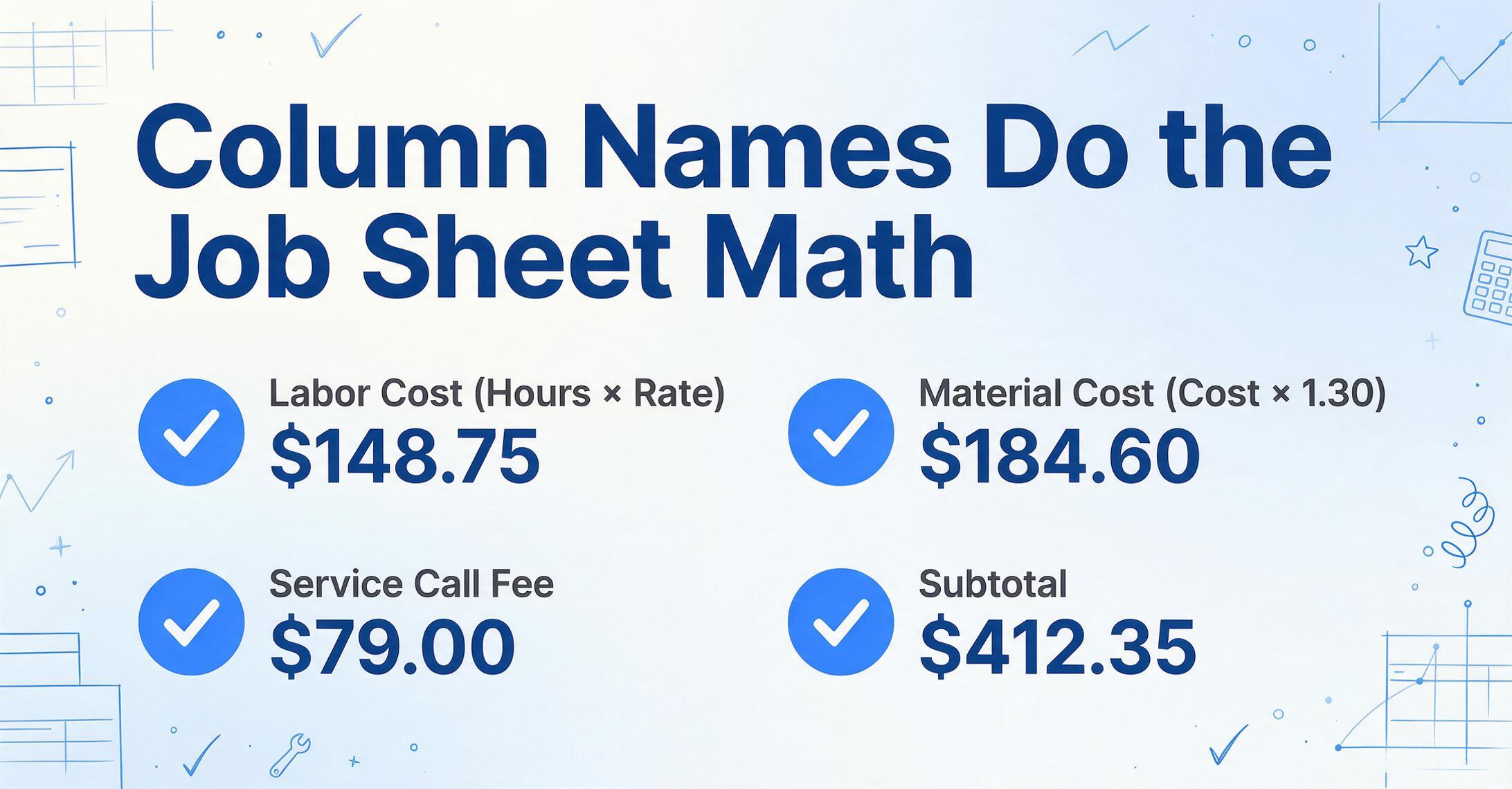
출력물에 청구 가능 금액이 포함되기를 원할 것입니다. 시트의 원시 숫자뿐만 아니라 고객 청구서에 바로 기재되는 계산된 라인 항목이 필요합니다. 열을 설정하는 방법은 다음과 같습니다.
| 열 이름 | 기능 | 출력 예시 |
|---|---|---|
Technician | 직접 추출 — 이름만 읽습니다 | Mike |
Customer | 직접 추출 | Johnson Residence |
Labor Cost (Hours × Rate) | 두 필드를 찾아 곱합니다 | $148.75 |
Material Cost (Cost × 1.30) | 각 자재 라인에 30% 마크업을 적용합니다 | $184.60 |
Service Call Fee | 직접 추출 | $79.00 |
Subtotal (Labor Cost + Material Cost + Service Call Fee) | 세 가지 청구 가능 항목을 합산합니다 | $412.35 |
Work Description | 직접 추출 | 콘덴서 팬 모터 교체 |
작업 시트 사진을 업로드하고 해당 열 이름을 입력하면 출력은 모든 숫자가 이미 청구 가능 금액인 스프레드시트의 행이 됩니다. 수식을 기다리는 원시 입력이 아닙니다. "Subtotal" 열은 Excel 수식처럼 이 특정 문서의 셀 B2×C2를 참조하지 않습니다. "Labor Cost", "Material Cost", "Service Call Fee"의 의미론적 의미를 참조합니다. AI는 기술자가 어디에 적었는지와 관계없이 모든 작업 시트에서 찾을 수 있는 개념입니다.
이것이 위치 기반 수식(레이아웃이 변경되면 깨짐)과 의미론적 계산(좌표가 아닌 의미를 참조하므로 레이아웃 변경에도 유지됨)의 차이입니다. Mike가 한 시트의 왼쪽 상단 모서리에 인건비 시간을 적고 다음 시트의 오른쪽 하단에 적어도 문제없습니다. AI는 "1.75"와 "85"가 어디에 있는지가 아니라 무엇을 나타내는지 이해하여 찾습니다.
모든 작업 시트에 필요한 다섯 가지 계산
HVAC, 배관, 전기, 일반 현장 서비스 전반에 걸쳐 대부분의 작업 시트는 결국 동일한 몇 가지 수학 연산으로 귀결됩니다. 다음은 대부분의 청구 시나리오를 포괄하는 다섯 가지 계산과 각각을 실행하기 위해 입력할 열 이름입니다.
1. 인건비 = 시간 × 요율
T&M(시간 및 자재) 청구의 기초입니다. 모든 기술자의 요율이 동일하다면 간단합니다. 기술자나 작업 유형에 따라 요율이 다르다면 다음과 같이 인코딩할 수 있습니다.
단일 요율: Labor Cost (Hours × 85) — 시트에 표시된 시간에 고정 요율 $85를 곱합니다.
기술자별 요율: Labor Cost (Hours × Rate) — 시트에서 두 값을 모두 읽습니다. 각 기술자가 자신의 요율을 기록하도록 하세요.
초과 근무 배수: Overtime Pay (OT Hours × Rate × 1.5) — 요율이 변경되는 야간 또는 주말 출동용입니다.
2. 자재비 = 단가 × 수량 × 마크업
자재는 도매 원가가 아닌 마크업된 가격으로 청구해야 합니다. 마크업 비율은 사업에 따라 다르며, NetSuite의 T&M 계약 가이드라인에 따르면 15-35%가 일반적입니다.
항목별 마크업: Material Line Total (Qty × Unit Cost × 1.30) — 각 라인 항목에 대해 수량에 단가를 곱한 후 30% 마크업을 적용합니다. 시트에 "팬 모터 — 1개 × $142.00"로 표시된 경우 출력은 $184.60입니다.
마크업이 포함된 자재 합계: Total Materials (Sum of all material line items × 1.30) — 모든 자재 비용을 먼저 합산한 후 마크업을 한 번 적용합니다.
3. 소계 = 인건비 + 자재비 + 출장비
Subtotal (Labor Cost + Total Materials + Service Call Fee)
AI가 세 가지 항목을 합산하여 세전 합계를 산출합니다. "Labor Cost"를 합산하라고 지시하면, AI는 원시 문서 필드가 아닌 방금 계산한 인건비 결과를 찾아 사용합니다.
4. 세금 = 소계 × 세율
Tax (Subtotal × 0.0825) — 판매세를 8.25%로 계산합니다. 관할 구역에 맞게 승수를 변경하세요.
5. 합계 = 소계 + 세금
Total Due (Subtotal + Tax) — 최종 청구 가능 금액으로, 청구서에 바로 붙여넣을 수 있습니다.
계산 다섯 번, 추출 한 번. AI가 작업 시트에서 원시 숫자를 찾아 산술 연산을 수행하고, 모든 셀이 완성된 청구 값인 행을 제공합니다. 열 이름이 곧 사양입니다 — 원하는 것을 정의하면 AI가 기술자가 적어둔 내용에서 계산 방법을 스스로 파악합니다.
Excel의 수식 열과 달리 계산 정의는 이식 가능합니다. Labor Cost (Hours × Rate)를 열로 한 번 정의하면, 기술자의 필체가 또렷하든 지저분하든, 시간 필드가 왼쪽 상단에 있든 주석 상자에 숨어 있든 배치의 모든 작업 시트에서 작동합니다. Excel에서는 =B2*C2 수식이 이 문서 레이아웃의 특정 셀 위치에 고정되어 있어 레이아웃이 바뀌면 조용히 깨집니다. 추출과 계산을 한 번에 수행하면 좌표가 아닌 의미에 수학이 연결됩니다.
작업 시트 한 장에서 쉰 장까지 — 배치 처리가 바꾸는 것
계산 열의 힘은 규모가 커질 때 드러납니다. 기술자 4명이 하루에 5건씩 처리하는 소규모 HVAC 업체의 평범한 한 주를 생각해 보세요. 하루 20장, 주당 100장의 작업 시트입니다. 각 시트에 앞서 설명한 5단계 수동 계산 과정이 필요하다면, 사무실은 주당 500번의 개별 산술 연산을 수행해야 합니다 — 오류, 수정, "이 숫자가 무슨 뜻이에요?"라고 묻는 기술자에게 다시 연락하는 일이 없다고 가정해도 말이죠.
배치 처리와 계산 열을 사용하면 작업 흐름은 다음과 같이 압축됩니다:
현재 작업 시트당 수동 계산에 약 15분을 쓰는 사업장이라면, 매주 25시간의 사무 시간을 되찾는 셈입니다. 사무직 시급 $25 기준으로 계산하면 계산 인건비만으로 주당 $625 절약되며, 더 이상 받지 않아도 되는 분쟁 전화는 아직 세지 않은 것입니다.
여기서 한 가지 주의할 점이 있습니다. AI가 산술을 수행하지만, 여전히 기술자의 손글씨에서 입력값을 읽어야 하며, 번진 "1.75"가 "7.75"로 읽힐 수 있습니다. 검토 모드를 사용하면 청구서가 나가기 전에 이를 확인할 수 있습니다. 추출된 셀 위에 마우스를 올리면 작업 시트 사진에서 해당 값이 나온 정확한 위치가 강조 표시되어, 노동 시간이나 부품 가격을 1초 만에 종이와 대조할 수 있습니다. 필드를 변경했는데 AI의 원래 판독값을 되돌리고 싶다면, 한 번의 클릭으로 복원할 수 있습니다. 검토 준비를 미리 해두고 싶은 사업장은 자동 주석을 켜서 결과가 도착할 때 소스 강조 표시가 이미 생성되어 있게 할 수 있습니다.
펜과 종이 습관을 바꿀 필요가 없는 이유
현장 서비스 디지털화에서 흔한 가정은 기술자를 종이에서 완전히 벗어나게 해서 종이 작업 시트를 모바일 앱, 디지털 양식, 태블릿 체크리스트로 대체해야 한다는 것입니다. 그것은 훌륭한 장기 목표이지만, 또한 큰 부담입니다. 장비 구매, 20년 동안 종이에 적어온 기술자 교육, 현장에서의 고장난 화면과 방전된 배터리 처리, 그리고 에어컨 수리와는 무관한 IT 조달 및 출시 관리가 필요합니다. 이것이 현장 중심 업종에서 손으로 쓴 기록이 이를 대체하려는 앱보다 오래 가는 큰 이유입니다.
계산 열 접근 방식은 기술자의 작업 흐름을 전혀 바꾸지 않습니다. 클립보드는 그대로입니다. 펜도 그대로입니다. 시간, 사용 부품, 고객 이름, 작업 설명을 적는 것도 — 지금까지 해온 그대로 — 그대로입니다. 변화는 종이가 그들의 손을 떠난 후에 일어납니다:
기술자가 종이
작업 시트 작성
→
사무실에서
사진 촬영
→
AI가 읽고
계산
→
청구 가능 금액이
스프레드시트에
종이는 그대로입니다. 클립보드도 그대로입니다. 수학 — 주당 500회의 산술 연산, 월 10회의 계산 오류, 건당 15분 — 그 부분만 사라집니다.
대부분의 현장 서비스 소프트웨어가 기업에 요구하는 것과 정반대입니다. ServiceTitan, Jobber, Housecall Pro는 강력한 플랫폼이지만 모든 기술자가 모바일 앱을 사용해야 합니다. 기술자 5명 중 2명이 여전히 폴더폰을 사용하는 소규모 업장이라면 이는 불가능한 요구입니다. 종이 작업 시트에서 계산 열 추출을 사용하면 기기 보급 없이도 청구 자동화를 얻을 수 있습니다. 기술자들은 잘하는 일을 계속하고, 사무실은 수작업 계산을 멈춥니다.
FAQ
기술자마다 시간당 요금이 다르면 어떻게 하나요?
작업 시트 자체에 요금을 적으세요. 각 기술자가 자신의 요금을 근무 시간 옆에 기록합니다. Labor Cost (Hours × Rate) 열 이름을 사용하면 AI가 각 시트에서 두 값을 모두 읽어 작업별·기술자별로 올바른 요금을 적용합니다. 요금이 표준화되어 있고 열 정의에 직접 포함하려면 Labor Cost (Hours × 85)처럼 고정 배율을 사용하세요.
손으로 쓴 작업 시트도 처리할 수 있나요?
네. AI는 인쇄체와 필기체를 모두 읽고, 기술자마다 필체가 달라도 필드의 의미를 이해합니다. 문자 단위 OCR 후 숫자가 되기를 기대하는 방식이 아닙니다. 문서 전체를 읽습니다. 달러 금액 옆에 있는 낙서 같은 텍스트 블록과 "capacitor"라는 단어를 보고 비용이 있는 자재 품목임을 이해합니다. 필체가 거칠어도 말이죠.
번진 손글씨 금액을 AI가 올바르게 읽었는지 어떻게 알 수 있나요?
청구서가 발송되기 전에 검토 모드에서 확인하세요. 추출된 셀에 마우스를 올리면 원본 작업 시트 사진에서 해당 값이 나온 영역이 강조 표시되므로 잘못 읽은 "1.75"가 즉시 눈에 띕니다. 필드를 직접 수정하면 AI의 원래 판독값이 한 번의 클릭으로 유지되어 되돌리고 싶을 때 사용할 수 있습니다.
마크업 비율이 작업 유형에 따라 다르면 어떻게 하나요 — 주거용 30%, 상업용 20%?
마크업이 각 시트에 적혀 있다면 Material Cost (Cost × Markup)을 사용하고 기술자가 해당 비율을 기록하게 하세요. 마크업이 작업 유형별로 표준화되어 있다면 주거용과 상업용 배치를 서로 다른 열 정의로 분리 처리하거나, 추론 열을 사용하세요. Job Type (options: Residential / Commercial) 같은 열과 Markup Rate (If Job Type = "Residential" then 1.30, else 1.20) 같은 열을 정의하면 됩니다. AI가 작업 시트를 읽고 작업 유형을 분류한 후 단일 패스로 올바른 마크업을 적용합니다.
휴대폰으로 찍은 사진으로도 사용할 수 있나요?
네, 가능합니다. 종이 작업 시트를 휴대폰으로 찍은 사진도 입력으로 사용할 수 있습니다. AI가 고르지 않은 조명, 약간의 각도, 그림자를 처리합니다. 가장 좋은 결과를 얻으려면 시트를 책상 위에 평평하게 펴고 휴대폰을 바로 위에서 찍으세요. 하지만 트럭 보닛 위에서 빠르게 찍은 사진도 대부분의 경우 잘 작동합니다.
한 번에 몇 장의 작업 시트를 처리할 수 있나요?
배치 업로드는 수십~수백 개의 파일을 하나의 큐에서 처리합니다. 무료 사용자는 제한된 수로 테스트할 수 있으며, 유료 플랜은 월간 처리 할당량에 따라 확장됩니다. 월 $9인 Basic Plan은 가벼운 주간 사용에 적합하고, 월 $19인 Pro Plan은 여러 기술자가 있는 업체의 일일 배치 처리를 처리합니다.
기술자가 서비스 콜 비용 같은 필드를 적는 것을 잊으면 어떻게 하나요?
모든 작업에 고정 서비스 콜 비용을 사용한다면, 열 정의에 포함시키세요: Subtotal (Labor Cost + Material Cost + 79). $79는 계산 규칙의 일부가 되며 시트에 전혀 표시될 필요가 없습니다. AI가 모든 작업에 자동으로 추가합니다. 이것은 계산 열의 과소평가된 강점 중 하나입니다 — 고정 매개변수 참조. 세율, 표준 수수료, 고정 출동비 같은 비즈니스 규칙에 포함된 숫자는 모든 시트에 적을 필요가 없습니다. 열 정의에 한 번만 인코딩하면 전체 배치에 일관되게 적용됩니다.
파일은 안전하게 처리되며 저장되지 않습니다.