Las hojas de trabajo en papel son un problema matemático.
Así lo resuelves en un solo paso.
En junio de 2026, Field Promax publicó un informe que analiza más de 10 000 puntos de datos en 300 empresas de HVAC. El hallazgo: el técnico promedio trabaja 8.8 horas pagadas al día, pero solo 5.7 horas — el 65 % — son realmente facturables. Las otras tres horas se pierden en tiempo de conducción, intervalos de inactividad, mantenimiento de vehículos y papeleo. Esa última categoría — el papeleo — es uno de los pocos elementos de la lista que no requiere comprar camionetas nuevas ni contratar despachadores. Requiere resolver un problema matemático que vive en cada hoja de trabajo en papel que un técnico completa.
El problema matemático oculto en cada hoja de trabajo en papel
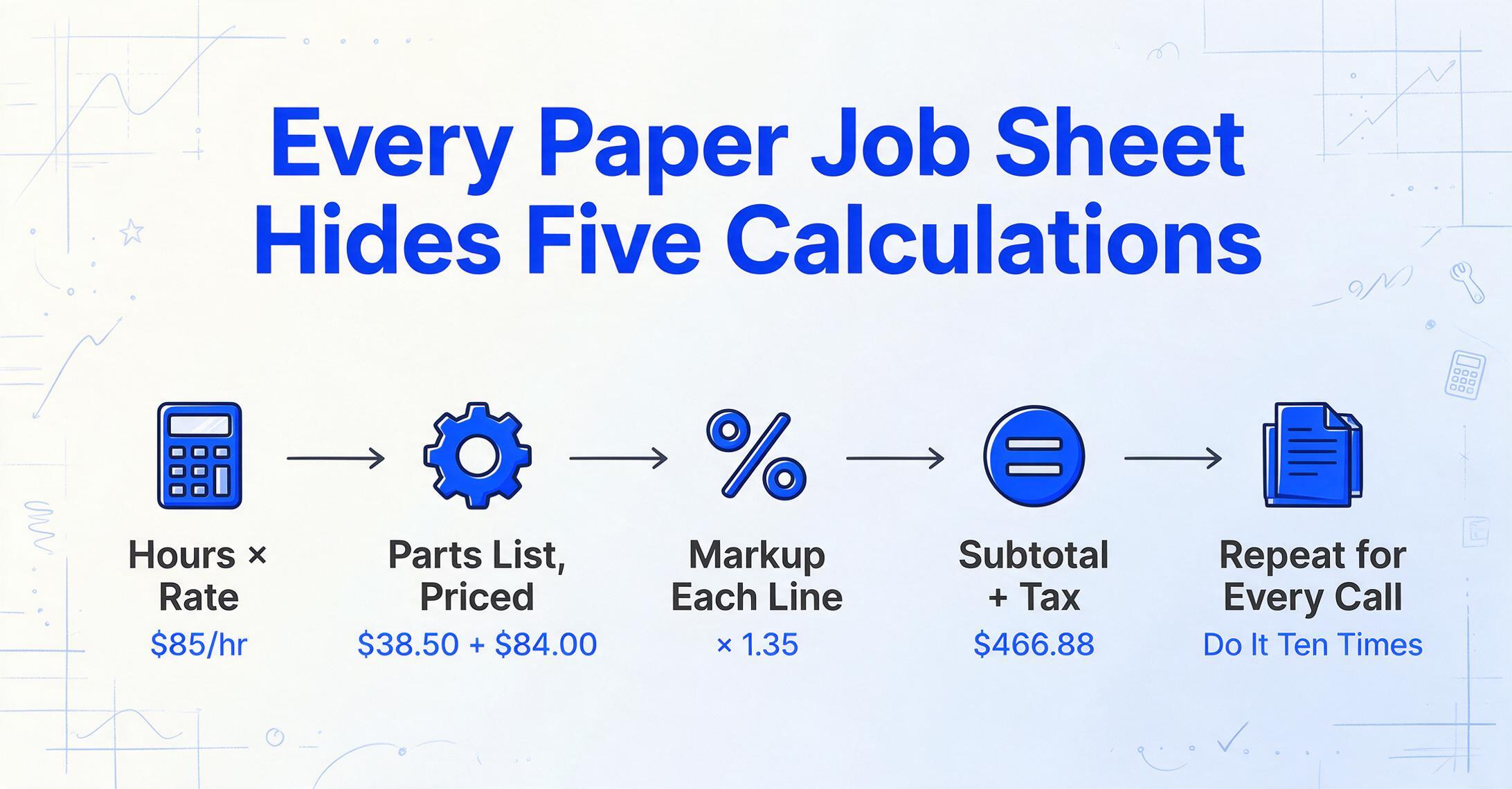
Un técnico termina una llamada de servicio. Toma la hoja de trabajo en papel del portapapeles, anota lo que hizo — 2.5 horas de mano de obra, reemplazó un capacitor ($38.50), agregó dos libras de R-410A ($42/lb), una tarifa por llamada de servicio. Obtiene la firma del cliente y pasa a la siguiente llamada.
Al final del día, esas hojas terminan en un escritorio de la oficina. Alguien — un despachador con el sombrero de facturación, el dueño trabajando hasta tarde, un contador a tiempo parcial — toma la primera y empieza a hacer matemáticas:
Este es el problema matemático que se esconde a plena vista. No es complicado — multiplicación y suma, nada más allá de la aritmética de la escuela primaria. Pero cuando lo haces 30 veces seguidas a las 7pm un jueves, el cuarto dígito de un número de pieza empieza a difuminarse. Un punto decimal mal colocado te cuesta dinero. Un margen olvidado te cuesta ganancia.
El American Productivity & Quality Center (APQC) establece puntos de referencia para el procesamiento manual de facturas con una tasa de error anual de alrededor del 2%. Para una empresa de servicios de campo que procesa 500 trabajos al mes, eso son 10 trabajos con errores de cálculo cada mes — sobrecargos que generan llamadas de disputa o cobros insuficientes que nunca detectas. Y como lo expresó un dueño de negocio de plomería en r/Plumbing de Reddit: "El mayor punto de dolor del que escucho no es realmente la despacho, es rastrear qué trabajos realmente generaron ganancias después de materiales y tiempo."
El paso de extracción de datos — leer la hoja de trabajo y llevar los números a una hoja de cálculo — es solo la mitad del trabajo. La otra mitad es hacer las matemáticas con esos números. Y para la mayoría de las pequeñas empresas de servicios, las matemáticas todavía ocurren dentro de la cabeza de alguien, en una calculadora, o en una fórmula de hoja de cálculo que tiene que re-crearse para cada lote.
Qué Aportan las Columnas Calculadas a la Ecuación
La mayoría de las herramientas de extracción de documentos están diseñadas para extraer — encuentran datos en la página y los colocan en celdas de hoja de cálculo. Les dices que busquen "horas trabajadas" y "tarifa por hora" y obedientemente sacarán esos números de cada hoja de trabajo. Lo que no harán es multiplicarlos entre sí. Esa parte queda para ti, en Excel, después de que la extracción esté completa.
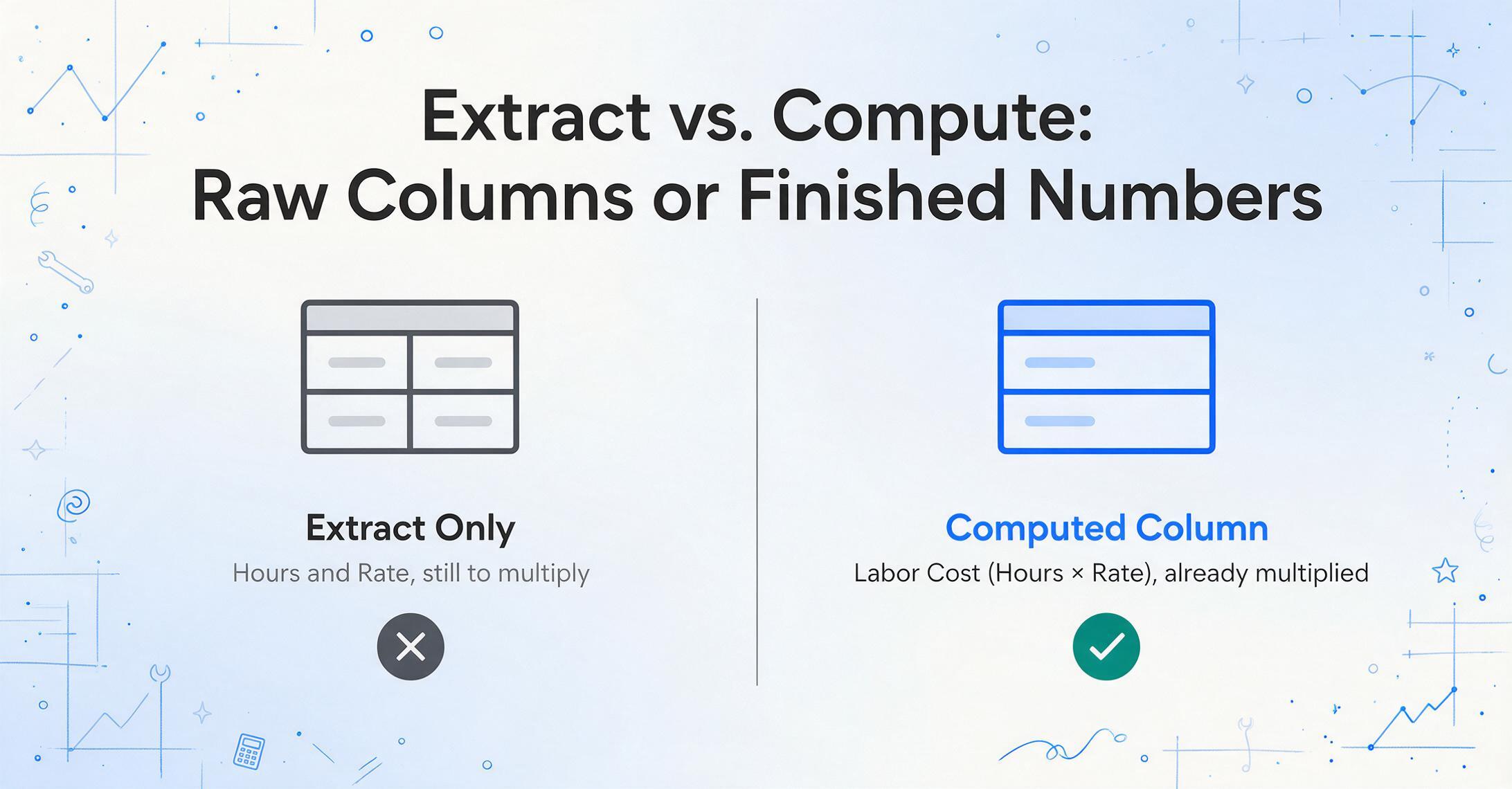
Las columnas calculadas cambian esa división del trabajo. Te permiten definir el cálculo antes de que ocurra la extracción, para que la IA realice las matemáticas en el mismo momento en que lee el documento. En lugar de extraer Horas y Tarifa en dos columnas y luego crear una tercera columna con una fórmula, defines una columna que hace ambas cosas:
Nombre de la columna: Labor Cost (Hours × Rate)
La IA lee la hoja de trabajo, encuentra los valores de horas y tarifa, los multiplica y coloca el resultado directamente en la columna "Labor Cost". Nunca ves los números intermedios — obtienes la respuesta.
Las matemáticas ocurren durante la extracción, no después. La IA lee el documento, encuentra los campos relevantes, realiza el cálculo y genera el resultado como el valor de la celda. No hay segundo paso ni fórmula que escribir una vez que los datos llegan a la hoja de cálculo. Esa es la línea entre columnas calculadas y herramientas que solo extraen valores de la página.
Existen dos formas de definir estos cálculos. El método del nombre de columna — escribir las matemáticas directamente en el encabezado de la columna como Line Total (Qty × Unit Price) — funciona de inmediato en la demo, sin necesidad de iniciar sesión. El Formato de Regla (disponible para usuarios con sesión iniciada) te permite mantener los nombres de columna limpios mientras defines lógica de cálculo de múltiples pasos en una regla JSON detrás de escena — útil cuando un solo resultado depende de tres o cuatro campos extraídos de diferentes partes del documento.
En el servicio de campo, la recompensa llega al final del día. Esa cadena de cálculo de cinco pasos (horas × tarifa, materiales × margen, suma, impuestos, total) se reduce a una sola acción: sube la foto de la hoja de trabajo, nombra tus columnas y descarga el resultado.
Configura tu primer cálculo de hoja de trabajo
Trabajemos con un ejemplo real. Un técnico te entrega una hoja de trabajo en papel de una reparación residencial de aire acondicionado. La hoja tiene entradas manuscritas para:
- Fecha: 6/23/2026
- Técnico: Mike
- Cliente: Johnson Residence
- Trabajo realizado: Reemplazo del motor del ventilador del condensador
- Mano de obra: 1.75 horas
- Tarifa de mano de obra: $85/hora
- Materiales: Motor del ventilador — $142.00
- Margen de materiales: 30%
- Tarifa de visita de servicio: $79
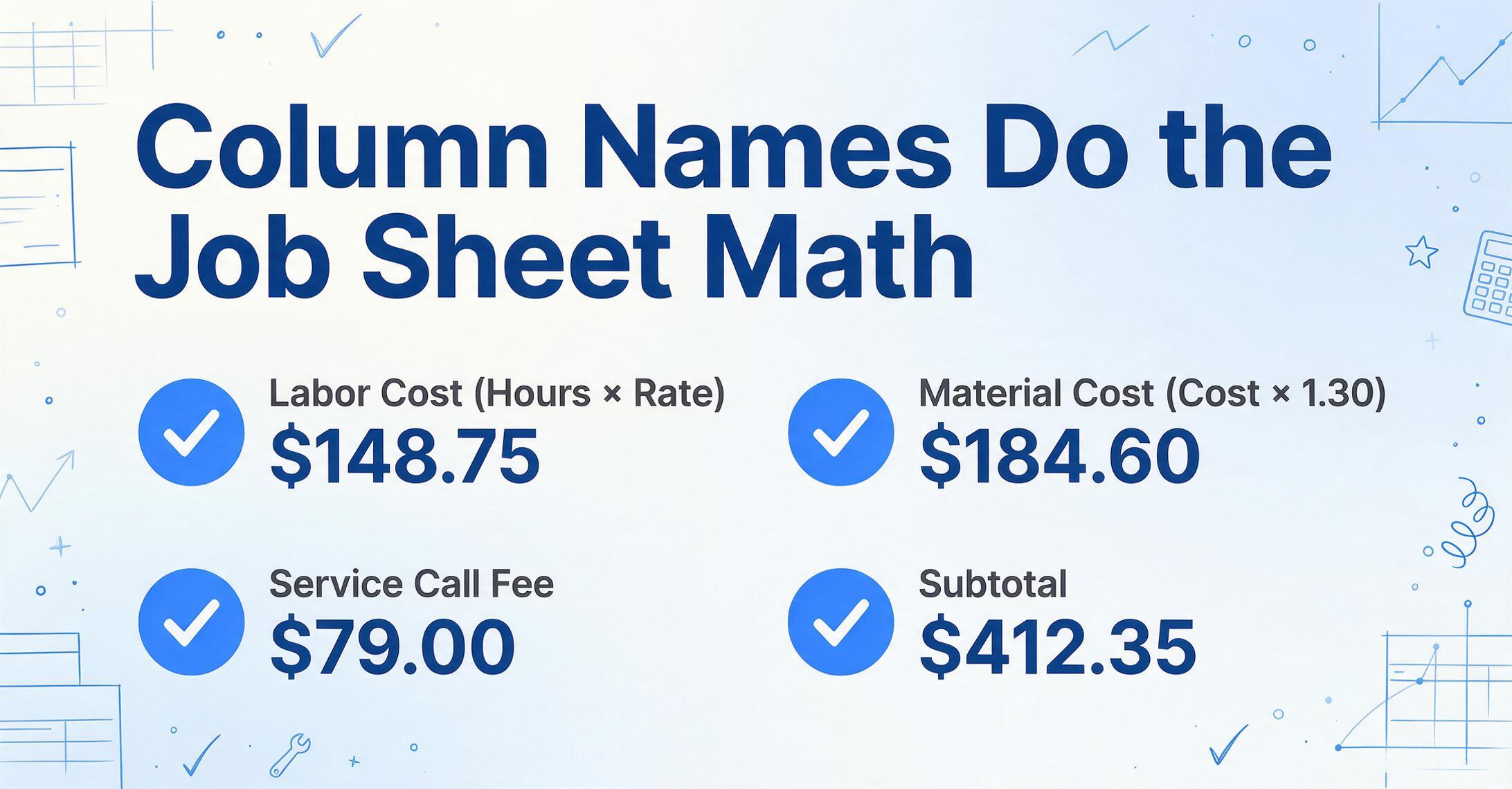
Quieres que el resultado contenga los montos facturables — no solo los números brutos de la hoja, sino las líneas calculadas que van directamente a la factura del cliente. Así es como configurarías las columnas:
| Nombre de la columna | Qué hace | Ejemplo de salida |
|---|---|---|
Technician | Extracción directa — solo lee el nombre | Mike |
Customer | Extracción directa | Johnson Residence |
Labor Cost (Hours × Rate) | Encuentra ambos campos y los multiplica | $148.75 |
Material Cost (Cost × 1.30) | Aplica un margen del 30% a cada línea de material | $184.60 |
Service Call Fee | Extracción directa | $79.00 |
Subtotal (Labor Cost + Material Cost + Service Call Fee) | Suma las tres categorías facturables | $412.35 |
Work Description | Extracción directa | Reemplazo del motor del ventilador del condensador |
Sube la foto de la hoja de trabajo, ingresa esos nombres de columna, y el resultado es una fila en tu hoja de cálculo donde cada número ya es un monto facturable — no una entrada bruta esperando una fórmula. La columna "Subtotal" no hace referencia a las celdas B2×C2 de este documento específico como lo haría una fórmula de Excel. Hace referencia al significado semántico de "Labor Cost", "Material Cost" y "Service Call Fee" — conceptos que la IA puede ubicar en cualquier hoja de trabajo, sin importar dónde los haya escrito el técnico.
Esta es la diferencia entre fórmulas basadas en posición (que se rompen cuando cambia el diseño) y cálculos semánticos (que sobreviven a los cambios de diseño porque hacen referencia al significado, no a las coordenadas). Si Mike escribe las horas de mano de obra en la esquina superior izquierda en una hoja y en la inferior derecha en la siguiente, no importa. La IA encuentra "1.75" y "85" al entender qué representan, no dónde están ubicados.
Los cinco cálculos que toda hoja de trabajo necesita
En HVAC, plomería, electricidad y servicio de campo en general, la mayoría de las hojas de trabajo se reducen a las mismas operaciones matemáticas. Aquí están las cinco que cubren la gran mayoría de los escenarios de facturación, con los nombres de columnas que escribirías para que cada una funcione:
1. Costo de Mano de Obra = Horas × Tarifa
La base de la facturación T&M (Tiempo y Materiales). Si todos los técnicos tienen la misma tarifa, es sencillo. Si las tarifas varían según el técnico o el tipo de trabajo, puedes codificarlo:
Tarifa única: Labor Cost (Hours × 85) — multiplica las horas que aparecen en la hoja por la tarifa fija de $85.
Tarifa variable según el técnico: Labor Cost (Hours × Rate) — lee ambos valores de la hoja. Solo asegúrate de que cada técnico anote su tarifa.
Multiplicador de horas extra: Overtime Pay (OT Hours × Rate × 1.5) — para llamadas fuera de horario o fines de semana donde la tarifa cambia.
2. Costo de Materiales = Costo Unitario × Cantidad × Margen
Los materiales deben facturarse a un precio con margen, no a tu costo de mayoreo. El porcentaje de margen depende de tu negocio — 15-35% es típico según las pautas de contratos T&M de NetSuite.
Margen por artículo: Material Line Total (Qty × Unit Cost × 1.30) — para cada línea, multiplica la cantidad por el costo unitario y luego aplica un margen del 30%. Si la hoja muestra "Fan motor — 1 unit × $142.00," el resultado es $184.60.
Materiales agregados con margen: Total Materials (Sum of all material line items × 1.30) — suma todos los costos de materiales primero y luego aplica el margen una vez.
3. Subtotal = Labor + Materials + Fees
Subtotal (Labor Cost + Total Materials + Service Call Fee)
La IA suma las tres categorías y produce el total antes de impuestos. Le indicaste que sumara "Labor Cost" — busca y usa el resultado del costo de mano de obra que acaba de calcular, no un campo bruto del documento.
4. Tax = Subtotal × Tax Rate
Tax (Subtotal × 0.0825) — calcula el impuesto a las ventas al 8.25%. Cambia el multiplicador para ajustarlo a tu jurisdicción.
5. Total = Subtotal + Tax
Total Due (Subtotal + Tax) — el monto final facturable, listo para pegar en la factura.
Cinco cálculos. Una sola pasada de extracción. La IA encuentra los números brutos en la hoja de trabajo, realiza la aritmética y entrega una fila donde cada celda es un valor de facturación terminado. Los nombres de las columnas son la especificación — tú defines lo que quieres, y la IA descubre cómo calcularlo a partir de lo que el técnico anotó.
A diferencia de una columna de fórmula en Excel, la definición del cálculo es portátil. Una vez que has definido Labor Cost (Hours × Rate) como columna, funciona en todas las hojas de trabajo del lote, ya sea que la letra del técnico sea clara o ilegible, y ya sea que el campo de horas esté en la esquina superior izquierda o enterrado en un cuadro de comentarios. En Excel, tu fórmula =B2*C2 está anclada a las posiciones específicas de las celdas del diseño de este documento, y falla silenciosamente cuando el diseño cambia. Extraer y calcular en un solo paso mantiene la matemática ligada al significado en lugar de a las coordenadas.
De una hoja de trabajo a cincuenta — Qué cambia con el procesamiento por lotes
El poder de las columnas calculadas se hace visible a escala. Considera una semana típica para un pequeño taller de HVAC con cuatro técnicos, cada uno realizando cinco llamadas al día. Eso son 20 hojas de trabajo por día, 100 por semana. Si cada hoja requiere la cadena de cálculo manual de cinco pasos descrita anteriormente, la oficina está haciendo 500 operaciones aritméticas separadas por semana — y eso asumiendo que no hay errores, ni correcciones, ni llamadas a los técnicos preguntando "¿qué significa este número?"
Con el procesamiento por lotes y las columnas calculadas, el flujo de trabajo se comprime a:
Una semana de hojas de trabajo: 100 filas, siete columnas, 700 celdas, y cada una contiene un número final. No "horas: 1.75, tarifa: 85" en dos celdas separadas esperando una fórmula. No una columna de costos de materiales que necesitan multiplicarse por 1.30. Números finales. La hoja de cálculo es el resultado listo para facturar, no el insumo para otra ronda de trabajo manual.
Para un negocio que actualmente gasta unos 15 minutos por hoja de trabajo en cálculo manual, eso son 25 horas de tiempo de oficina recuperadas cada semana. A una tarifa de personal de oficina de $25/hora, eso son $625/semana ahorrados solo en trabajo de cálculo, antes de contar las llamadas por disputas que ya no tienes que atender.
Una advertencia corresponde aquí. La IA hace la aritmética, pero aún tiene que leer los datos de la letra del técnico, y un "1.75" borroso puede leerse como "7.75". Review Mode te permite verificar eso antes de que salga la factura: pasa el cursor sobre cualquier celda extraída y la foto de la hoja de trabajo resalta el punto exacto de donde proviene el valor, para que una hora de trabajo o un precio de pieza se pueda confirmar contra el papel en un segundo. Si cambiaste un campo y quieres recuperar la lectura original de la IA, un clic la restaura. Los talleres que quieren la verificación lista de antemano pueden activar la auto-anotación, para que los resaltados de origen ya estén generados cuando lleguen los resultados.
Por Qué el Hábito de Papel y Lápiz No Necesita Cambiar
Una suposición común en la digitalización del servicio de campo es que necesitas sacar a los técnicos del papel por completo, reemplazando las hojas de trabajo de papel con aplicaciones móviles, formularios digitales y listas de verificación en tabletas. Es una buena meta a largo plazo, pero también es un gran esfuerzo. Requiere comprar dispositivos, capacitar a técnicos que han escrito en papel durante 20 años, lidiar con pantallas rotas y baterías agotadas en los sitios de trabajo, y gestionar una adquisición e implementación de TI que no tiene nada que ver con reparar aires acondicionados. Es una gran razón por la que los registros escritos a mano aún superan a las aplicaciones creadas para reemplazarlos en oficios intensivos en campo.
El enfoque de columnas calculadas no pide a los técnicos que cambien su flujo de trabajo en absoluto. Mantienen el portapapeles. Mantienen el bolígrafo. Siguen anotando horas, piezas usadas, nombre del cliente, descripción del trabajo, exactamente como siempre lo han hecho. El cambio ocurre después de que el papel sale de sus manos:
El técnico llena
la hoja de trabajo en papel
→
La oficina
toma una foto
→
La IA lee y
calcula
→
Montos facturables
en la hoja de cálculo
El papel se queda. Los portapapeles se quedan. Las matemáticas — las 500 operaciones aritméticas por semana, los 10 errores de cálculo por mes, los 15 minutos por factura — esa parte desaparece.
Es lo contrario de lo que la mayoría del software de servicio de campo le pide a un negocio. ServiceTitan, Jobber y Housecall Pro son plataformas potentes, pero requieren que cada técnico use una aplicación móvil. Para un taller de cinco técnicos donde dos todavía usan teléfonos plegables, eso es inviable. La extracción de columnas calculadas a partir de hojas de trabajo en papel te da la automatización de facturación sin el despliegue de dispositivos. Los técnicos siguen haciendo lo que saben hacer. La oficina deja de hacer matemáticas a mano.
Preguntas frecuentes
¿Qué pasa si diferentes técnicos tienen diferentes tarifas por hora?
Escribe la tarifa en la propia hoja de trabajo: cada técnico anota su tarifa junto a sus horas. Usa el nombre de columna Labor Cost (Hours × Rate) y la IA lee ambos valores de cada hoja, aplicando la tarifa correcta por técnico y por trabajo. Si las tarifas están estandarizadas y quieres incorporarlas en la definición de la columna, usa un multiplicador fijo como Labor Cost (Hours × 85).
¿Puede manejar hojas de trabajo escritas a mano?
Sí. La IA lee escritura a mano, impresa y cursiva, y entiende el significado de los campos incluso cuando la caligrafía varía entre técnicos. No hace OCR carácter por carácter y luego espera que las letras formen un número. Lee el documento como un todo: ve un bloque de texto garabateado junto a un monto en dólares junto a la palabra "capacitor" y entiende que es una partida de material con un costo, incluso si la escritura es tosca.
¿Cómo sé que la IA leyó correctamente un monto manuscrito manchado?
Verifícalo en el Modo de Revisión antes de que salga la factura. Pasa el cursor sobre una celda extraída y la foto original de la hoja de trabajo resalta la región de donde proviene el valor, así un "1.75" mal leído se nota de inmediato. Si corriges un campo a mano, la lectura original de la IA queda a un clic de distancia por si quieres revertirla.
¿Qué pasa si el porcentaje de margen cambia entre tipos de trabajo — 30% para residencial, 20% para comercial?
Si el margen está escrito en cada hoja, usa Material Cost (Cost × Markup) y pide al técnico que anote el porcentaje aplicable. Si los márgenes están estandarizados por tipo de trabajo, procesa los lotes residenciales y comerciales por separado con diferentes definiciones de columnas, o usa columna inferida — define una columna como Job Type (options: Residential / Commercial) y otra como Markup Rate (If Job Type = "Residential" then 1.30, else 1.20). La IA lee la hoja de trabajo, clasifica el tipo de trabajo y aplica el margen correcto en una sola pasada.
¿Funciona con fotos tomadas con el teléfono?
Sí. Las fotos de hojas de trabajo en papel tomadas con el teléfono funcionan como entrada. La IA maneja iluminación desigual, ángulos leves y sombras. Para mejores resultados, aplana la hoja sobre un escritorio y sostén el teléfono directamente encima — pero incluso una foto rápida tomada sobre el capó de la camioneta funciona en la mayoría de los casos.
¿Cuántas hojas de trabajo puedo procesar a la vez?
Las cargas por lotes manejan docenas o cientos de archivos en una sola cola. Los usuarios gratuitos pueden probar con un número limitado; los planes de pago escalan con cuotas de procesamiento mensuales. El plan Basic de $9/mes cubre uso semanal ligero; el plan Pro de $19/mes maneja procesamiento diario por lotes para una operación con varios técnicos.
¿Qué pasa si un técnico olvida escribir un campo — como la tarifa de llamada de servicio?
Si usas una tarifa fija de llamada de servicio en todos los trabajos, incrústala en la definición de la columna: Subtotal (Labor Cost + Material Cost + 79). Los $79 pasan a ser parte de la regla de cálculo y no necesitan aparecer en la hoja. La IA los agrega automáticamente a cada trabajo. Esta es una de las fortalezas subestimadas de las columnas calculadas: referencias de parámetros fijos. Los números que viven en tus reglas de negocio (tasas de impuestos, tarifas estándar, cargos planos de viaje) no necesitan escribirse en cada hoja. Se codifican en la definición de la columna una vez y se aplican de manera consistente en todo el lote.
Los archivos se procesan de forma segura y no se almacenan.