Deutsche Lohnabrechnung in Excel
Brutto, Netto & jeden Abzug extrahieren
Eine deutsche Lohnabrechnung enthält mindestens 15 einzeln beschriftete Felder – Bruttogehalt, Lohnsteuer, Solidaritätszuschlag, Kirchensteuer, Krankenversicherung, Rentenversicherung, Arbeitslosenversicherung, Pflegeversicherung, Steuerklasse und mehr – verteilt auf drei Abschnitte. Wenn Sie Ihre Lohnabrechnung als PDF von der Personalabteilung erhalten (was bei den meisten Arbeitnehmern in Deutschland der Fall ist) und Sie Ihre Gehaltshistorie verfolgen, Daten für einen Steuerberater aufbereiten oder die Lohnabrechnung für ein Team von Mitarbeitern prüfen möchten, stehen Sie jeden Monat vor derselben Rechnerei: PDF öffnen, jedes Feld zwischen Abkürzungen und Referenzzeilen finden, in die Tabellenkalkulation tippen, wiederholen. Bei einer einzelnen Lohnabrechnung ist das eine 3-minütige Unannehmlichkeit. Bei einem Jahr Lohnabrechnungen für 20 Mitarbeiter – 240 Dokumente – ist es ein ganzer Tag Dateneingabe, bei dem eine falsch getippte Abzugszeile Ihre gesamte Analyse verfälscht.
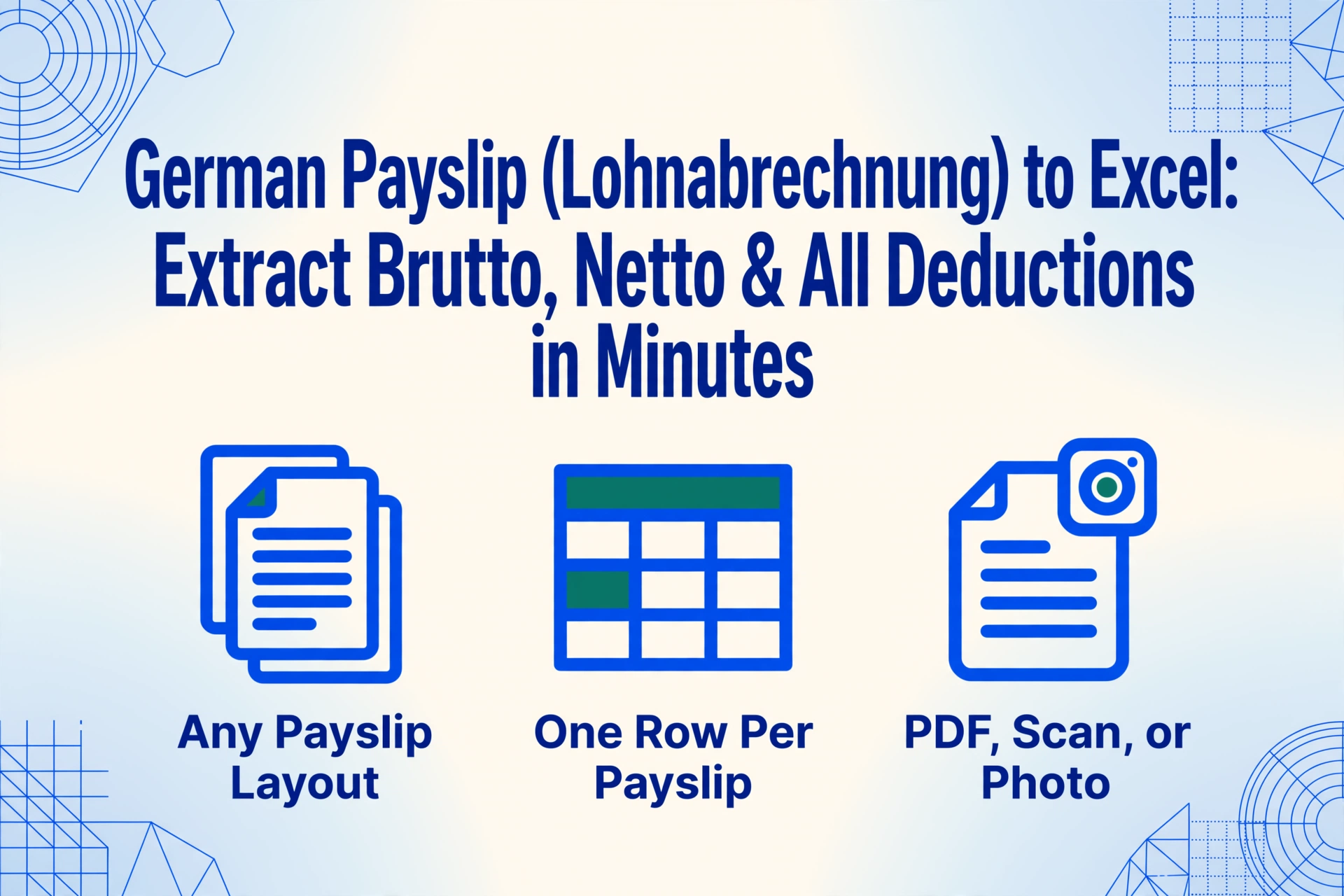
Die wichtigsten Erkenntnisse
- 50 %: So stark überhöhen Sie Ihre Abzüge, wenn Sie jede Zeile einer deutschen Lohnabrechnung in Excel kopieren, denn die Hälfte der Abzugszeilen sind Arbeitgeberanteile (Referenzbeträge des Arbeitgebers), kein Geld, das von Ihrem Gehalt abgezogen wird.
- Vorlagenbasierte OCR geht davon aus, dass jedes Feld an einer festen Position auf der Seite steht, aber deutsche Lohnabrechnungen von DATEV, Lexware und Personio ordnen dieselben 15 Pflichtfelder in völlig unterschiedlichen Layouts an. Eine Vorlage, die für das Format eines Arbeitgebers trainiert wurde, schlägt bei jedem anderen fehl.
- ImageToTable.ai liest die Feldbedeutung statt der Pixelkoordinaten, sodass dieselben Spaltennamen korrekt über DATEV-, Lexware- und Personio-Lohnabrechnungen extrahiert werden – ohne eine Vorlage neu konfigurieren zu müssen. berechnete Spalte berechnen Ihre Abzugsquote automatisch in jeder Zeile.
Was eine deutsche Lohnabrechnung enthält – über Brutto und Netto hinaus
Eine deutsche Lohnabrechnung – je nach Arbeitgeber und Lohnsoftware als Lohnabrechnung, Gehaltsabrechnung oder Entgeltabrechnung bezeichnet – folgt einer vorhersehbaren Drei-Block-Struktur, auch wenn das genaue Layout je nach Anbieter unterschiedlich ist. Sie in Blöcken statt als eine einzige dichte Tabelle zu lesen, ist die erste Fähigkeit, die Sie benötigen, bevor Sie mit der Extraktion beginnen.
Block 1 – Kopfbereich und Kennungen. Name und Adresse des Arbeitgebers, Name des Arbeitnehmers, Personal-Nr., Geburtsdatum, Steuer-ID, SV-Nummer, Steuerklasse (I bis VI), Kinderfreibetrag, Konfession (EV für evangelisch, RK für katholisch oder ein Strich für keine), Krankenkasse und der Abrechnungszeitraum (in der Regel ein Kalendermonat).
Block 2 – Bezüge und Abzüge. Hier bewegt sich das Geld. Auf der Bezugsseite: Gehalt oder Grundgehalt, plus etwaige Überstunden, Zuschläge (Schicht-/Wochenend-/Feiertagszuschläge), Urlaubsgeld, Weihnachtsgeld oder Sonderzahlung, geldwerter Vorteil (wie ein Firmenwagen) und VL AG (Arbeitgeberanteil zur vermögenswirksamen Leistung). Dann die Abzugsseite: Lohnsteuer, Solidaritätszuschlag (5,5 % der Lohnsteuer, heute nur noch für höhere Einkommen), Kirchensteuer (8–9 % der Lohnsteuer) und die vier Sozialversicherungsbeiträge – Krankenversicherung (KV), Rentenversicherung (RV), Arbeitslosenversicherung (AV) und Pflegeversicherung (PV).
Block 3 – Summen und Auszahlung. Die letzten Zeilen zeigen das Gesamtbrutto, die Summe aller Abzüge, den Nettoverdienst oder Auszahlungsbetrag (das auf Ihr Bankkonto überwiesene Nettogehalt) und manchmal kumulierte Jahreswerte.
Häufiger Fehler: Viele Lohnabrechnungen zeigen auch Arbeitgeberanteile – die vom Arbeitgeber gezahlten KV-, RV-, AV- und PV-Beiträge. Diese sehen auf dem Papier wie zusätzliche Abzüge aus, werden aber nicht von Ihrem Gehalt abgezogen. Es sind reine Informationszeilen, die zeigen, was der Arbeitgeber gezahlt hat. Der Beitrag zur Unfallversicherung wird dagegen vollständig vom Arbeitgeber getragen und erscheint oft gar nicht auf der Lohnabrechnung des Arbeitnehmers. Wenn Sie alle abzugsähnlichen Zeilen wahllos in Ihre Tabelle übernehmen, überschätzen Sie Ihre tatsächlichen Abzüge um etwa 50 %. Dies ist der mit Abstand häufigste Extraktionsfehler – im folgenden Abschnitt erklären wir, wie Sie ihn vermeiden.
Der §108 GewO-Rahmen: Was Ihr Arbeitgeber Ihnen zeigen muss – und was Sie extrahieren können
§108 der Gewerbeordnung (§108 Gewerbeordnung) verpflichtet jeden Arbeitgeber, dem Arbeitnehmer mit jeder Gehaltszahlung eine Lohnabrechnung in Textform auszuhändigen. Das Gesetz schreibt einen Mindestinhalt vor: Abrechnungszeitraum, Zusammensetzung des Arbeitsentgelts (einschließlich Art und Höhe der Zuschläge, Zulagen und sonstigen Vergütungen), Art und Höhe der Abzüge sowie etwaige Abschlagszahlungen oder Vorschüsse.
Das Gesetz verankert auch das ELStAM-System (Elektronische Lohnsteuerabzugsmerkmale) – die elektronischen Lohnsteuerabzugsmerkmale, die Ihr Arbeitgeber von der Steuerbehörde abruft, um Ihre Steuerklasse, Kinderfreibeträge und den Kirchensteuerstatus festzulegen. Wenn sich Ihre Steuerklasse ändert – weil Sie geheiratet haben, ein Kind bekommen haben oder einen zweiten Job angenommen haben –, wird diese Änderung über ELStAM weitergegeben und erscheint auf Ihrer nächsten Lohnabrechnung. Ihr Nettogehalt kann sich verschieben, ohne dass sich Ihr Bruttogehalt ändert – der Grund dafür steht im Kopfblock der Abrechnung.
Was bedeutet dieser rechtliche Rahmen für die Extraktion? Drei Dinge:
Erstens: Die Felder sind konzeptionell standardisiert, aber nicht im Layout. Jeder Arbeitgeber in Deutschland muss Ihnen dieselben Informationskategorien zeigen. Aber wie DATEV LODAS diese Felder auf der Seite anordnet, unterscheidet sich von Lexware lohn+gehalt, Personio Payroll, SVS lohn+gehalt oder einer Papierabrechnung eines kleinen Arbeitgebers mit WISO lohn+gehalt. Die vorlagenbasierte Extraktion – bei der Sie ein Kästchen um „Nettogehalt“ auf einem Abrechnungslayout zeichnen – scheitert, sobald Sie eine Abrechnung von einem anderen Arbeitgeber erhalten oder Ihr aktueller Arbeitgeber die Lohnsoftware wechselt.
Zweitens: Die Aufteilung Arbeitgeber/Arbeitnehmer ist gesetzlich definiert. Das deutsche Sozialversicherungssystem, verwaltet durch das BMAS, teilt jeden Sozialbeitrag etwa 50/50 zwischen Arbeitgeber und Arbeitnehmer auf. Bei den Beitragssätzen 2026 (bestätigt durch PwC und die OECD) beträgt der gesamte KV-Beitrag 14,6 % des Bruttogehalts zuzüglich eines krankenkassenspezifischen Zusatzbeitrags von durchschnittlich etwa 1,7 % – der Arbeitnehmer zahlt rund 8,15 %, der Arbeitgeber den Rest. Die RV liegt bei 18,6 % (je 9,3 %), die AV bei 2,6 % (je 1,3 %) und die PV bei 3,6 % für einen Elternteil mit einem Kind oder 4,0 % für kinderlose Arbeitnehmer über 23 (jede Seite zahlt die Hälfte, der Kinderlosenzuschlag wird vom Arbeitnehmer getragen). Diese Sätze treffen auf Beitragsbemessungsgrenzen, die für 2026 angehoben wurden – etwa 96.600 € jährlich für RV/AV in den westlichen Bundesländern und höher für die KV. Bei der Extraktion verhindert das Wissen, welche Zeilen Arbeitnehmerabzüge und welche Arbeitgeberreferenzbeträge sind, den 50-%-Überzählungsfehler.
Drittens: Arbeitgeber müssen Lohnabrechnungen sechs Jahre lang aufbewahren — aber auch Arbeitnehmer sollten eigene Kopien behalten. Gemäß §108 GewO in Verbindung mit allgemeinen Aufbewahrungspflichten können Sie fehlende Lohnabrechnungen von früheren Arbeitgebern anfordern. In der Regel erhalten Sie dann einen PDF-Export aus deren Lohnabrechnungssystem. Wenn Sie in fünf Jahren zweimal den Arbeitgeber gewechselt haben, haben Sie möglicherweise Lohnabrechnungen in drei verschiedenen Layouts. Das ist die Extraktionsherausforderung, die dieser Artikel lösen möchte.
Warum die Extraktion auf Basis von Vorlagen bei deutschen Lohnabrechnungen scheitert — und was stattdessen funktioniert
Der Standardansatz zur Dokumentdatenextraktion — OCR auf Basis von Vorlagen — setzt ein festes Dokumentlayout voraus. Sie trainieren das System, indem Sie Begrenzungsrahmen um Felder auf einem Musterbeispiel zeichnen: „Nettogehalt befindet sich bei den Koordinaten (x=140, y=320).“ Das System sucht dann in jedem weiteren Dokument nach Text an genau diesen Pixelpositionen. Das funktioniert bei standardisierten Formularen wie US-W-2-Formularen, bei denen die IRS präzise Feldpositionen vorschreibt.
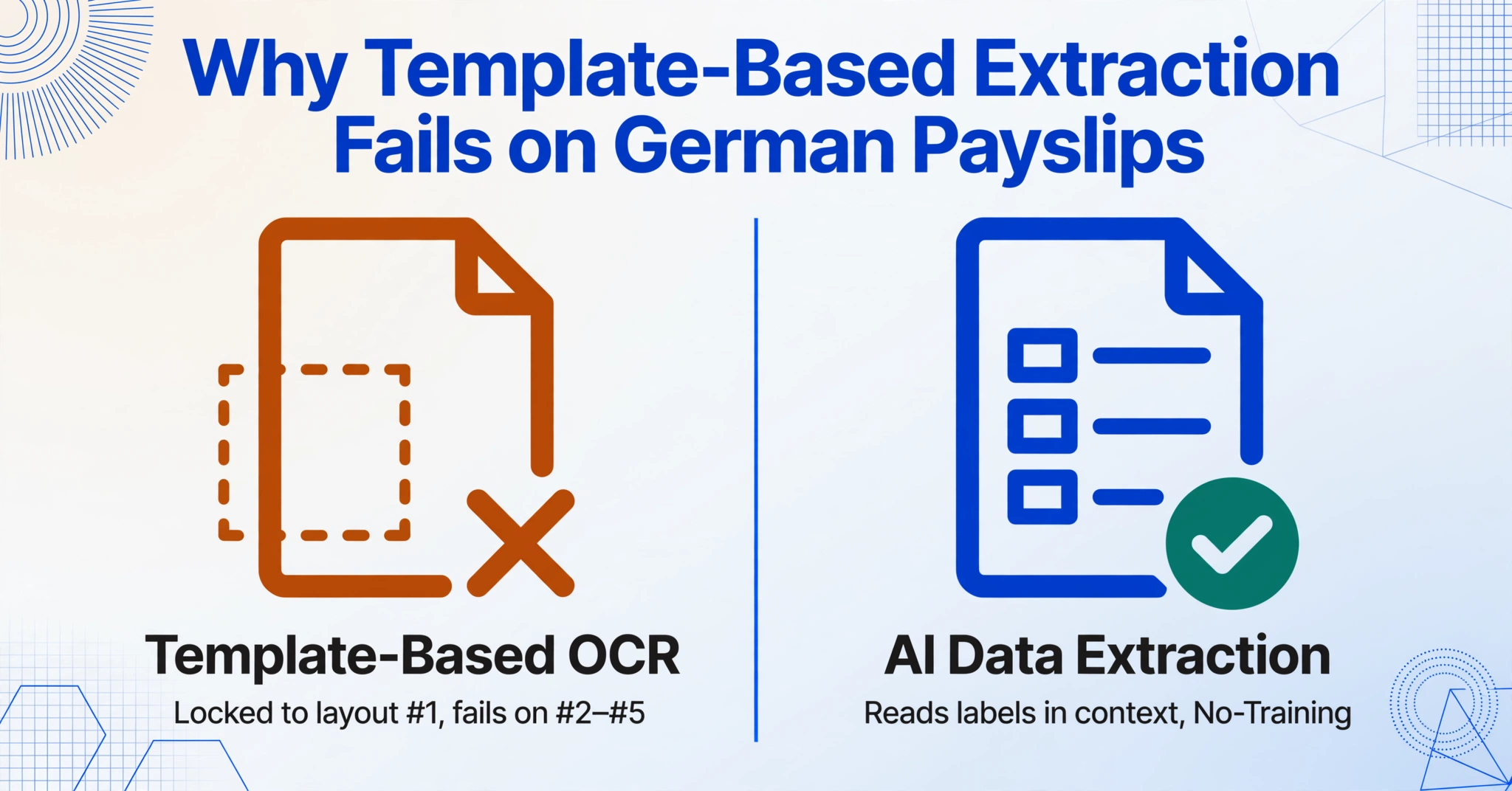
Deutsche Lohnabrechnungen sind das Gegenteil von standardisierten Formularen. Eine DATEV-LODAS-Lohnabrechnung einer mittelständischen GmbH platziert den Mitarbeiteridentifikationsblock oben links, Abzüge in zwei Spalten unter den Verdienstzeilen und das Nettogehalt unten rechts. Eine Lexware-lohn+gehalt-Lohnabrechnung eines Kleinunternehmens kann Verdienste und Abzüge als eine einzige vertikale Liste mit Summen am unteren Ende führen. Ein Personio-Payroll-PDF kann alle Felder in einem tabellarischen Layout mit unterschiedlichen Spaltenbreiten einbetten. Eine ältere Papier-Lohnabrechnung eines Handwerksbetriebs mit ADDISON Lohn kann völlig andere Abkürzungen verwenden — LSt statt Lohnsteuer, SV statt Sozialversicherung. Fünf Mitarbeiter von fünf verschiedenen Arbeitgebern bedeuten fünf verschiedene Layouts. Eine Vorlage, die auf Layout #1 trainiert wurde, scheitert an den Layouts #2 bis #5.
KI-basierte Extraktion löst das anders. Statt Pixelkoordinaten abzugleichen, liest ein Vision-Language-Modell das Dokument so, wie es ein Mensch tun würde: indem es versteht, was jeder Textabschnitt im Kontext bedeutet. Sie definieren Spaltennamen — die Datenfelder, die Sie möchten, wie „Bruttogehalt“, „Lohnsteuer“, „Krankenversicherung“, „Steuerklasse“ — und die KI lokalisiert den entsprechenden Wert auf jedem Dokument, indem sie die Bedeutung des Felds erkennt (ein Bruttogehalt in der Nähe des oberen Bereichs des Verdienstabschnitts), nicht seine Position auf der Seite. Das ist Benutzerdefinierte Spaltenextraktion: Sie geben die gewünschten Feldnamen ein, und die KI ordnet jeden dem korrekten Wert auf der Seite zu, unabhängig vom Layout.
Dieser Ansatz bewältigt die tatsächliche Variabilität deutscher Lohnabrechnungen in der Praxis. Eine DATEV-Lohnabrechnung könnte die Krankenversicherung als „KV-Beitrag (AN-Anteil)“ bezeichnen, eine Lexware-Lohnabrechnung als „Krankenversicherung Arbeitnehmer“ und eine Personio-Lohnabrechnung als „Health Insurance (Employee Share)“ — wenn Ihr System versteht, dass sich alle drei auf dasselbe Konzept beziehen (Arbeitnehmeranteil KV), erhalten Sie eine einheitliche Spalte. Dieselben Spaltennamen funktionieren in allen drei Layouts ohne Neukonfiguration. Das ist der Unterschied zwischen einer Vorlage, die mit einem Layout funktioniert, und einer Extraktion, die mit jedem Layout funktioniert.
Das gilt auch für Korrekturen und einmalige Lohnabrechnungen. Stellt Ihr Arbeitgeber eine Korrekturabrechnung aus, weil ein Bonus falsch berechnet wurde, oder eine Nachberechnung, weil Ihre Steuerklasse verspätet aktualisiert wurde, verwenden diese Dokumente oft ein verändertes Layout mit zusätzlichen Korrekturzeilen und Referenzfeldern, die auf regulären monatlichen Lohnabrechnungen nicht vorkommen. Eine feste Vorlage wird Felder an unerwarteten Positionen nicht finden. Die semantische Extraktion passt sich an, weil sich die Bedeutung von „Bruttogehalt“ nicht geändert hat – nur seine Position auf der Seite.
Schritt für Schritt: Von der PDF-Lohnabrechnung zu strukturiertem Excel
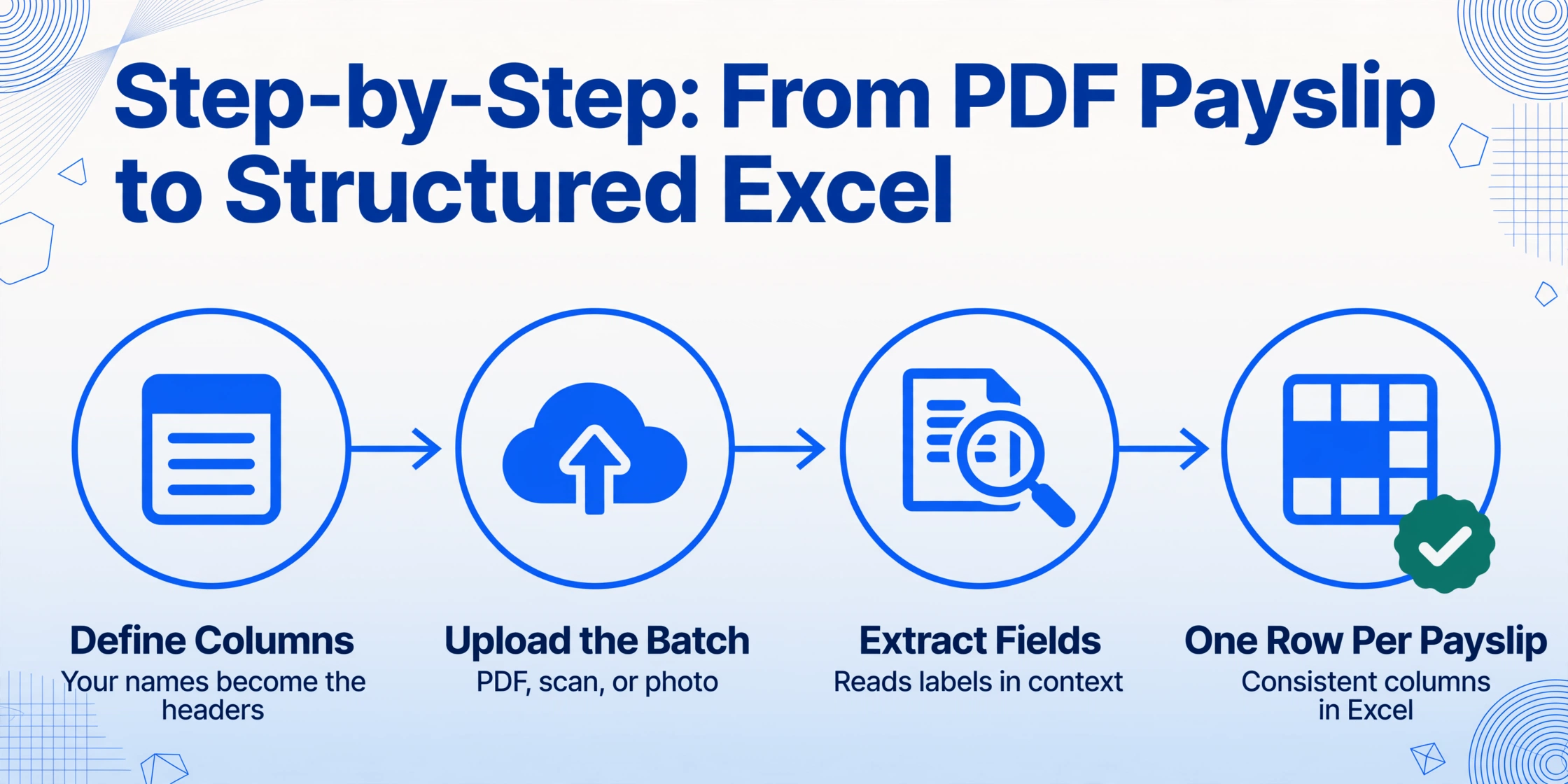
Dieser Arbeitsablauf setzt voraus, dass Sie einen Stapel deutscher Lohnabrechnungs-PDFs haben – monatliche Dokumente von Ihrem aktuellen Arbeitgeber, Archivdateien von früheren Jobs, gescannte Papierkopien oder eine Mischung aus allen dreien – und Sie möchten eine Excel-Datei mit einer Zeile pro Lohnabrechnung und konsistenten Spalten.
Schritt 1: Definieren Sie Ihre Extraktionsspalten. Die Spaltennamen, die Sie eingeben, werden zu den Kopfzeilen Ihrer Ausgabetabelle. Für eine umfassende Extraktion deutscher Lohnabrechnungen beginnen Sie mit diesen:
| Spaltenname | Bezeichnung auf der deutschen Lohnabrechnung | Was erfasst wird |
|---|---|---|
| Abrechnungszeitraum | Abrechnungszeitraum / Abrechnungsmonat | Abrechnungszeitraum (Monat/Jahr) |
| Personal-Nr. | Personal-Nr. / Arbeitnehmer-Nr. | Personalnummer des Mitarbeiters |
| Steuerklasse | StKl. / Steuerklasse | Steuerklasse (I–VI) |
| Bruttogehalt (EUR) | Brutto / Gesamtbrutto / Steuer-Brutto | Gesamtes Bruttoentgelt vor Abzügen |
| Lohnsteuer (EUR) | LSt / Lohnsteuer | Einbehaltene Lohnsteuer |
| Solidaritätszuschlag (EUR) | SolZ / Solidaritätszuschlag | Solidaritätszuschlag (falls zutreffend) |
| Kirchensteuer (EUR) | KiSt / Kirchensteuer | Kirchensteuer (falls zutreffend) |
| Krankenversicherung AN (EUR) | KV / KV-Beitrag (AN-Anteil) | Arbeitnehmeranteil zur Krankenversicherung |
| Rentenversicherung AN (EUR) | RV / RV-Beitrag (AN-Anteil) | Arbeitnehmeranteil zur Rentenversicherung |
| Arbeitslosenversicherung AN (EUR) | AV / AV-Beitrag (AN-Anteil) | Arbeitnehmeranteil zur Arbeitslosenversicherung |
| Pflegeversicherung AN (EUR) | PV / PV-Beitrag (AN-Anteil) | Arbeitnehmeranteil zur Pflegeversicherung |
| Nettogehalt (EUR) | Netto / Auszahlungsbetrag / Nettoverdienst | Nettogehalt, das auf das Bankkonto überwiesen wird |
| Krankenkasse | Krankenkasse / KK | Name der Krankenkasse (z. B. TK, AOK, Barmer) |
Beachten Sie das Suffix „AN“ bei jeder Sozialversicherungsspalte: AN steht für Arbeitnehmer. Wenn Sie es zu Ihren Spaltennamen hinzufügen, teilen Sie der KI mit, dass Sie gezielt den Arbeitnehmeranteil möchten – nicht den Referenzwert des Arbeitgebers. Das ist die wichtigste Benennungsdisziplin bei der Extraktion deutscher Lohnabrechnungen – sie verhindert die 50 %-Überzählung, die entsteht, wenn Arbeitnehmerabzüge mit Arbeitgeberanteil-Referenzbeträgen vermischt werden.
Schritt 2: Berechnete Spalten für die Sofortanalyse hinzufügen. Sobald Sie die Rohfelder haben, können Sie Spalten definieren, die während der Extraktion Ergebnisse berechnen – Sie müssen danach keine Formeln in Excel ausführen. Zum Beispiel:
- Abzugsquote (%) = (Summe aller Abzüge) ÷ Bruttogehalt × 100 – ergibt Ihre effektive Abzugsquote in einer Zahl, so vergleichen die meisten Menschen Lohnabrechnungen Monat für Monat
- Netto-Brutto-Verhältnis = Nettogehalt ÷ Bruttogehalt – das Verhältnis von Netto zu Brutto; im Deutschen umgangssprachlich als „Netto vom Brutto“ bekannt und die erste Zahl, nach der die meisten bei einem Jobangebot fragen
- SV-Gesamt AN (EUR) = KV + RV + AV + PV – die gesamte Arbeitnehmerbelastung durch Sozialversicherung, nützlich zum Vergleich mit dem Brutto-Referenzwert von ca. 21 %
Das ist es, was berechnete Spalte tun: Statt Rohzahlen zu extrahieren und dann Formeln in Excel zu erstellen, definieren Sie die Berechnung einmal als Spaltennamen, und die KI führt die Berechnung während der Extraktion durch. Sie erhalten eine fertige Tabelle, keinen Ausgangspunkt.
Schritt 3: Laden Sie alle Lohnabrechnungen auf einmal hoch. Ziehen Sie Ihre PDFs in den Upload-Bereich – monatliche Lohnabrechnungen der letzten 12 Monate, Korrekturabrechnungen, Lohnabrechnungen eines früheren Arbeitgebers in einem anderen Layout, gescannte Papierkopien aus vergangenen Jahren. Die KI liest jedes Dokument einzeln und füllt unabhängig davon, welche Lohnabrechnungssoftware welches PDF erstellt hat, dieselben Spalten aus.
Dateien werden sicher verarbeitet und nicht gespeichert.
Schritt 4: Nach Excel exportieren. Das Ergebnis ist eine strukturierte Tabelle – eine Zeile pro Lohnabrechnung, Spalten entsprechend den von Ihnen angegebenen Namen, alle Beträge in einem einheitlichen Format, bereit für die Analyse, Steuervorbereitung oder die Weitergabe an einen Steuerberater. Wenn Sie berechnete Spalte einbezogen haben, werden die Abzugsquote und das Netto-Brutto-Verhältnis bereits für jede Zeile berechnet.
Sonderfälle meistern: variables Gehalt, Korrekturen und Lohnabrechnungen bei mehreren Jobs
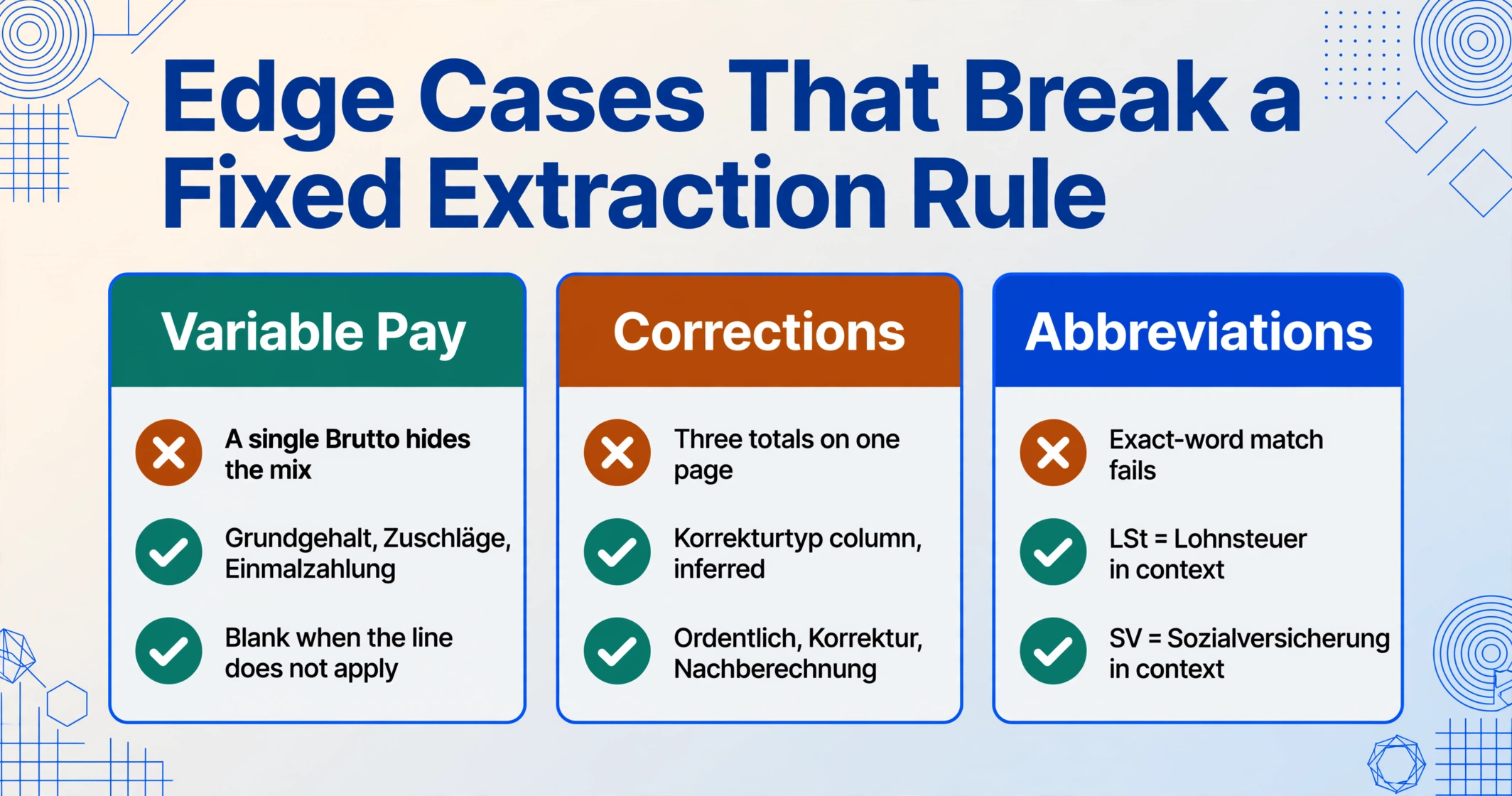
Die deutsche Lohnabrechnung weist mehrere wiederkehrende Sonderfälle auf, die einen einfachen Ansatz „extrahiere dieselben fünf Felder aus jeder Lohnabrechnung“ scheitern lassen. Jeder Fall verdient eine eigene Spaltenstrategie.
Variable Vergütung – Überstunden, Boni und Sachbezüge. Eine Lohnabrechnung aus dem November kann Weihnachtsgeld als separate Vergütungszeile enthalten. Eine Sommerabrechnung kann Urlaubsgeld ausweisen. Bei einer Abrechnung mit Nachtschichten können Zuschläge anfallen, die gemäß §3b EStG teilweise steuerfrei sind. Wenn Sie nur „Bruttogehalt“ extrahieren, erhalten Sie die Summe – aber Sie können nicht erkennen, welcher Anteil Grundgehalt und welcher Bonus ist. Die Lösung besteht darin, separate Spalten hinzuzufügen: „Grundgehalt (EUR)“, „Zuschläge (EUR)“, „Einmalzahlung (EUR)“ und „Geldwerter Vorteil (EUR)“. In Monaten, in denen eine Zeile nicht zutrifft, bleibt das Feld leer. In Monaten, in denen sie zutrifft, haben Sie nachvollziehbare Details.
Korrekturabrechnung und Nachberechnung. Eine Korrekturabrechnung passt einen früheren Lohnabrechnungseintrag an – ein Bonus wurde übersehen, Überstunden wurden zu niedrig angesetzt oder Ihre Steuerklassenänderung kam zu spät. Diese Dokumente zeigen oft sowohl den ursprünglichen Betrag, die Korrekturdifferenz als auch die neue Summe auf einer Seite. Ein vorlagenbasiertes System, das nach einem einzigen „Nettogehalt“-Feld sucht, kann die falsche Zahl erfassen oder das Dokument ganz überspringen. Semantische Extraktion bewältigt dies, indem sie den Korrekturkontext liest: Sie können eine Spalte „Korrekturtyp“ (abgeleitet: ordentlich, Korrektur, Nachberechnung) mithilfe von abgeleitete Spalte hinzufügen – wobei die KI den Dokumenttyp anhand des Inhalts klassifiziert – und die korrigierten Beträge als separate Spalten extrahieren, während die ursprünglichen Werte für die Prüfpfad erhalten bleiben.
Steuerklasse VI und Lohnabrechnungen für Zweitjobs. Wenn Sie einen Zweitjob haben (Minijob über 538 €/Monat oder ein regulärer Nebenjob), verwendet diese Lohnabrechnung die Steuerklasse VI – die Steuerklasse mit dem höchsten Steuerabzug. Ihre Zweitjob-Lohnabrechnung weist andere Abzugsmuster auf als Ihre Hauptjob-Abrechnung in den Steuerklassen I bis V. Wenn Sie Lohnabrechnungen über Jobs oder Jahre hinweg vergleichen, wird die Steuerklassen-Spalte zu einem wesentlichen Kontext, um zu verstehen, warum zwei Lohnabrechnungen mit ähnlichen Bruttobeträgen völlig unterschiedliche Nettobeträge ergeben.
Jahresmeldung und Jahresabschlussdokumente. Im Januar oder Februar stellen viele deutsche Arbeitgeber eine Jahresmeldung (jährlicher Sozialversicherungsbericht) zusammen mit der Dezember- oder Januar-Lohnabrechnung aus. Dies ist keine Lohnabrechnung – es ist eine Zusammenfassung der gesamten Sozialversicherungsbeiträge für das Kalenderjahr, die an die Krankenkasse übermittelt wird. Sie enthält SV-Jahreswerte, die wie Lohnabrechnungsfelder aussehen, aber einem anderen Meldezweck dienen. Ihr Extraktionsworkflow sollte diese als separaten Dokumenttyp identifizieren, anstatt sie als 13. monatliche Lohnabrechnung zu behandeln.
Ein mehrmonatiges Lohnabrechnungs-Dashboard erstellen: Gehaltsverfolgung, die echte Fragen beantwortet
Sobald Sie über 12 oder 24 Monate Lohnabrechnungsdaten in einem einheitlichen Excel-Format verfügen, vervielfachen sich die Anwendungsfälle über die einfache Dokumentenablage hinaus. Hier sind drei, die deutsche Fachkräfte regelmäßig in Foren wie r/Finanzen nennen:
Vorbereitung von Gehaltsverhandlungen. Sie möchten Ihrem Arbeitgeber die Entwicklung Ihres tatsächlichen Nettogehalts der letzten zwei Jahre zeigen, einschließlich der Nettoauswirkungen der kalten Progression, gestiegener Beitragsbemessungsgrenzen und variabler Bonuszahlungen. Eine Tabelle mit einer Zeile pro Monat, Spalten für das Bruttogehalt und jede Bonusart sowie einer berechneten Spalte für das Netto-Brutto-Verhältnis liefert Ihnen eine einzige Kennzahl, um das Gespräch zu verankern: „Mein Netto-Brutto-Verhältnis ist trotz eines stabilen Bruttogehalts in 18 Monaten von 58 % auf 54 % gesunken, weil die steigenden BBG und die Anpassungen des Zusatzbeitrags mein Nettogehalt schmälern.“ Das ist ein quantifiziertes Argument, kein Gefühl.
Vorbereitung der Steuererklärung. Ihre jährliche Lohnsteuerbescheinigung (das deutsche Äquivalent zu einer W-2) zeigt Jahreswerte für Lohnsteuer, SolZ, KiSt und Sozialversicherung. Aber das Finanzamt kann einzelne Monate hinterfragen – mit der monatlichen Aufschlüsselung im gleichen Format gleichen Sie Jahreswerte in Minuten mit Monatsdaten ab. Für Freiberufler und Arbeitnehmer mit gemischtem Einkommen (selbstständige Nebentätigkeit) wird dies unerlässlich, da Sie für die Einkommensteuererklärung Arbeitseinkommen von selbstständigem Einkommen trennen müssen.
Visum- und Kreditanträge. Deutsche Ausländerbehörden und Banken (bei Hypothekenanträgen) verlangen routinemäßig die letzten drei bis sechs Lohnabrechnungen als Einkommensnachweis. Wenn Ihre Lohnabrechnungen über E-Mail-Anhänge, ein HR-Portal, das nach sechs Monaten archiviert, und in einem Ordner gespeicherte PDFs verstreut sind, verbringen Sie jedes Mal eine Stunde mit der Suche. Eine einzige Tabelle mit jeder Lohnabrechnung seit Beschäftigungsbeginn – bei Bedarf wieder als PDF exportierbar – verwandelt eine wiederkehrende Kopfschmerzaufgabe in eine 30-Sekunden-Aufgabe.
Der hier beschriebene Extraktionsworkflow ist die Grundlage für alle drei Anwendungsfälle. Sobald die Daten in Excel vorliegen – sauber, strukturiert, jedes Feld bis zu seiner genauen Position im Original-PDF nachvollziehbar – ist die weitere Arbeit Analyse, nicht Dateneingabe.
FAQ: Extraktion von Daten aus deutschen Lohnabrechnungen
Funktioniert die KI-Extraktion auch mit handschriftlichen Lohnabrechnungen oder abfotografierten Papierkopien?
Ja, bei ausreichender Eingabequalität. Das KI-Modell liest Text aus Bildern – ein gut beleuchtetes Foto einer gedruckten Lohnabrechnung funktioniert daher praktisch genauso gut wie das Original-PDF. Handschriftliche Notizen auf einer Lohnabrechnung – wie eine handschriftlich korrigierte Überstundenzahl oder ein manueller Vermerk der Personalabteilung – können extrahiert werden, aber die Genauigkeit bei Handschrift ist grundsätzlich geringer als bei gedrucktem Text, insbesondere bei langen deutschen zusammengesetzten Wörtern. Bei den zentralen gedruckten Feldern (Bruttogehalt, Lohnsteuer, Sozialversicherungsbeiträge) erreicht ein klares Foto die gleiche Genauigkeit wie ein PDF. Bei hingekritzelten HR-Notizen am Rand sind die Ergebnisse eingeschränkt, aber nutzbar.
Kann das Tool zwischen Arbeitgeber- und Arbeitnehmeranteilen unterscheiden?
Teilweise. Die KI liest die Beschriftungen im Kontext – wenn eine Zeile explizit mit „AG-Anteil“ oder „Arbeitgeberanteil“ gekennzeichnet ist, kann sie dies von „AN-Anteil“ oder „Arbeitnehmeranteil“ unterscheiden. Die zuverlässigste Methode ist jedoch die oben beschriebene Spaltenbenennungsstrategie: Fügen Sie „AN“ in Ihren Spaltennamen ein (z. B. „Krankenversicherung AN (EUR)“). Dies weist die KI an, gezielt den Arbeitnehmeranteil zu extrahieren. Wenn eine Lohnabrechnung Arbeitgeber- und Arbeitnehmerbeträge nicht separat ausweist – einige kompakte Layouts listen nur die kombinierten Beitragssätze – kann die KI diese nicht aufteilen, da die Informationen schlicht nicht auf der Seite stehen. Extrahieren Sie in diesem Fall den Gesamtbetrag und vermerken Sie ihn zur manuellen Prüfung.
Funktioniert dies mit Lohnabrechnungen aller großen deutschen Lohnabrechnungsanbieter?
Ja, bei DATEV LODAS, Lexware lohn+gehalt, Personio Payroll, SVS lohn+gehalt, WISO lohn+gehalt und ADDISON Lohn – da die Extraktion semantisch und nicht vorlagenbasiert erfolgt. Der gleiche Satz an Spaltennamen (Bruttogehalt, Lohnsteuer, KV AN usw.) findet die korrekten Werte, unabhängig davon, welche Software das PDF erstellt hat. Sie müssen keine layoutspezifischen Einstellungen pro Anbieter konfigurieren. Eine Einschränkung: Wenn eine Lohnabrechnung stark nicht standardisierte Abkürzungen verwendet – ein kleiner Handwerksbetrieb mit einem Nischen-Lohnabrechnungstool, das eigene Bezeichnungen erfindet – kann die KI unsicherer sein. In der Praxis sind die Standardfelder (Brutto, Netto, LSt, KV, RV, AV, PV, StKl) jedoch bei allen großen Anbietern stabil.
Welche Genauigkeit kann ich bei der Extraktion deutscher Lohnabrechnungen erwarten?
Bei gedruckten, gut lesbaren PDF-Lohnabrechnungen erreichen die zentralen Zahlenfelder (Beträge in EUR, Steuerklasse, Abrechnungszeitraum) typischerweise eine Genauigkeit von über 95 % – das bedeutet, dass die meisten Felder beim ersten Durchlauf korrekt extrahiert werden. Die Bereiche, in denen die Genauigkeit sinkt, sind: handschriftliche Korrekturen auf gedruckten Lohnabrechnungen, stark komprimierte oder niedrig aufgelöste Scans, bei denen Ziffern verschwimmen, sowie Lohnabrechnungen mit ungewöhnlichen mehrspaltigen Layouts, bei denen Abzugszeilen dicht gepackt sind. Die ehrliche Empfehlung: Überprüfen Sie den ersten Extraktionsdurchlauf immer stichprobenartig gegen die Original-PDFs, insbesondere beim Nettogehalt, das Ihr Abstimmungsanker ist. Wenn ein Feld falsch extrahiert wird, können Sie es im Ergebnis korrigieren, ohne dass sich dies auf andere Felder derselben Lohnabrechnung oder der gesamten Charge auswirkt.
Kann ich Lohnabrechnungen mehrerer Mitarbeiter stapelweise verarbeiten?
Ja. Laden Sie alle Lohnabrechnungen aller Mitarbeiter in einer Charge hoch – 10 Mitarbeiter × 12 Monate = 120 PDFs gemeinsam hochgeladen. Das Ergebnis ist eine Excel-Datei, in der jede Zeile einer Lohnabrechnung entspricht. Die Spalte Personal-Nr. oder Mitarbeitername hält jede Zeile dem richtigen Mitarbeiter zuordenbar. Dieser Workflow ist der Kernanwendungsfall für HR-Teams und Lohnabrechnungsdienstleister, die Lohnabrechnungsarchive mehrerer Mitarbeiter verwalten. Die Spaltennamen werden einmal definiert und auf die gesamte Charge angewendet.
Was passiert, wenn ein Feld auf einer bestimmten Lohnabrechnung fehlt?
Die Zelle bleibt für diese Zeile leer. Wenn Sie beispielsweise eine Spalte „Kirchensteuer (EUR)“ definieren und ein Mitarbeiter nicht bei einer kirchensteuererhebenden Kirche registriert ist, lässt die KI diese Zelle korrekt leer, anstatt eine Null einzutragen oder zu raten. Dies ist erwartetes Verhalten: Eine leere Zelle in der Kirchensteuer-Spalte trägt tatsächlich Informationen (dieser Mitarbeiter zahlt keine Kirchensteuer).