ImageToTable.ai vs Parseur:
열을 직접 입력하세요 vs 템플릿을 만들고 유지하세요
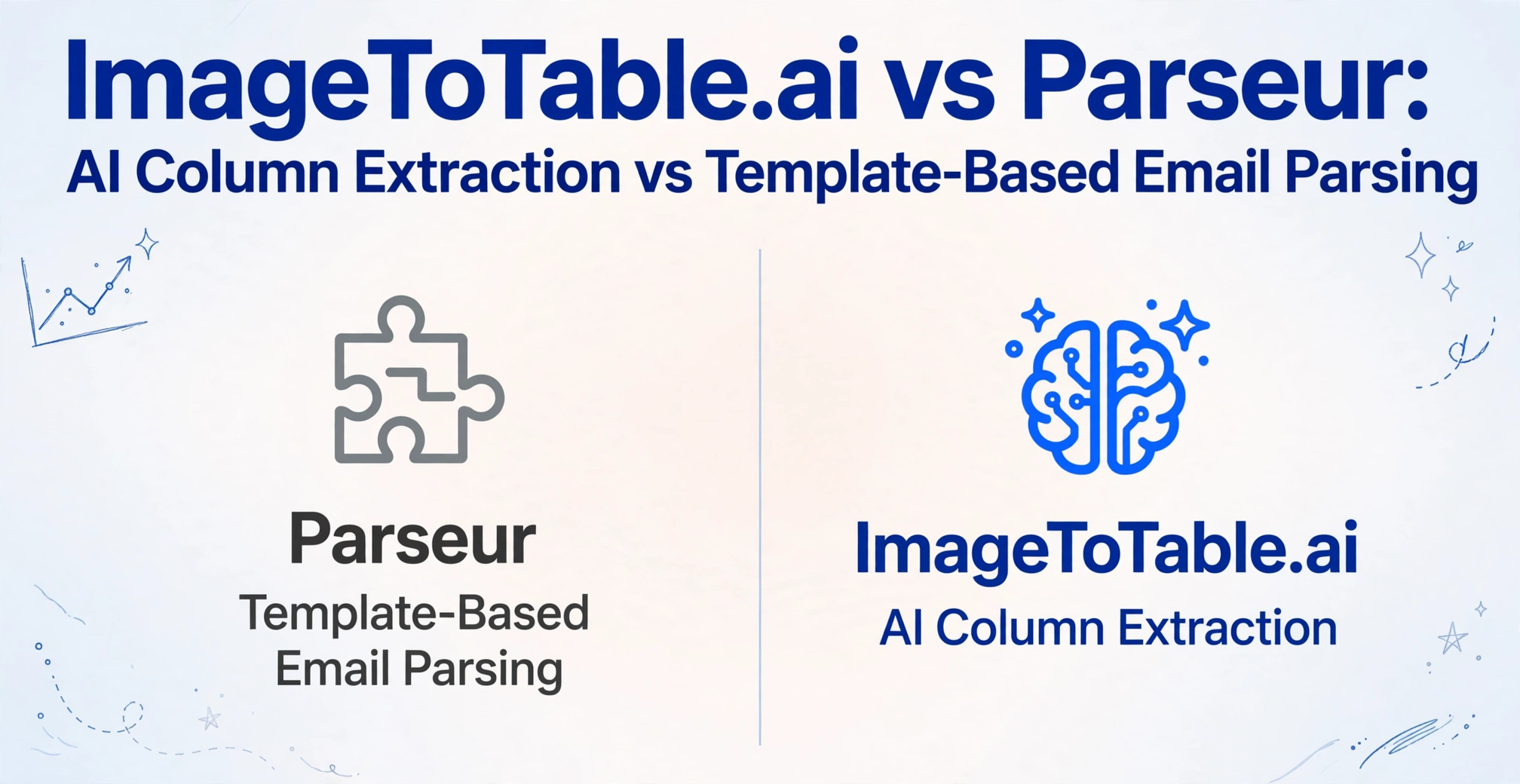
Parseur는 이메일 수신함을 통해 정형 데이터를 받는 팀에게 견고한 도구입니다 — 템플릿을 구성한 후 반복적인 이메일 첨부 파일을 자동으로 파싱하는 데 탁월합니다. 문제는 여러 공급업체의 일관되지 않은 레이아웃, 공급업체 형식 변경, 또는 다양한 문서 유형을 대량으로 처리해야 할 때 발생합니다. ImageToTable.ai는 템플릿 계층을 완전히 건너뜁니다: 추출하려는 내용을 일반 열 이름으로 설명하면 비전 LLM이 업로드한 모든 문서에서 해당 데이터를 찾아냅니다.
빠른 비교
다음과 같은 경우 ImageToTable.ai를 선택하세요…
- 문서가 다양한 출처와 다양한 레이아웃에서 오는 경우
- 템플릿을 만들지 않고 추출할 필드를 정확히 정의하고 싶은 경우
- 여러 문서를 하나의 정렬된 Excel 스프레드시트로 병합해야 하는 경우
- 스캔 이미지, 휴대폰 사진 또는 손으로 쓴 양식을 처리하는 경우
- 100개 문서에 $49/월 대신 150개 문서에 $9/월을 원하는 경우
- AI가 원시 필드만 가져오는 것이 아니라 추출 중에 값을 계산하기를 원하는 경우 — 예: 줄 합계 또는 누계
다음과 같은 경우 Parseur를 선택하세요…
- 문서가 일관된 형식의 안정적인 발신자 집합에서 오고, 한 번 구성하면 "그냥 작동하는" 템플릿을 원하는 경우
- 파싱된 데이터를 다른 도구로 라우팅하기 위해 Zapier 또는 Make와의 깊은 통합이 필요한 경우
- 스캔 문서가 아닌 HTML 이메일 본문 또는 구조화된 첨부 파일을 파싱하는 경우
기능 비교
| 기능 | Parseur | ImageToTable.ai |
|---|---|---|
| 추출 방식 | 세 가지 엔진: 템플릿 기반(영역/키워드), AI 추출, CSV 자동 파싱 — 템플릿 설정 시 최상의 결과 | 비전 LLM — 문서 의미를 직접 읽음; 템플릿 없음, 학습 없음, 구성 없음 |
| 템플릿 필요 여부 | 템플릿 엔진은 문서 형식별 템플릿 생성 및 유지보수 필요; AI 엔진은 더 유연하지만 문서 유형 설정은 필요 | 템플릿 불필요 — 추출할 열 이름을 입력하면 AI가 모든 문서 레이아웃에서 자동으로 매핑 |
| 주요 사용 사례 | 이메일 첨부 파일 파싱 — 전용 Parseur 받은편지함으로 수신된 문서 자동 처리; 반복적이고 예측 가능한 이메일 워크플로우에 강점 | 일괄 문서 추출 — 모든 소스에서 파일 업로드, 맞춤 필드 추출, 병합된 Excel 다운로드 |
| 일괄 병합 | 파싱 결과는 개별 또는 통합 연동으로 제공; "송장 50개를 하나의 테이블로 병합"하는 기본 UI 없음 | 일괄 처리의 모든 문서가 일관된 열 헤더를 가진 하나의 정렬된 스프레드시트로 병합 |
| 출력 경로 | JSON → Zapier/Make → Excel/Sheets (다단계); 상위 요금제에서 직접 Excel 내보내기 가능 | 한 단계로 Excel, CSV, JSON 또는 Word로 직접 다운로드 |
| 무료 티어 | 월 20페이지 — 내보낸 데이터에 워터마크 포함 | 게스트 모드 제공 — 계정 없이 업로드 및 추출 가능 |
| 요금 (월 100페이지 기준) | 월 $49 (월 결제) 또는 월 $39 (연 결제) — 100페이지 스타터 요금제 — parseur.com/pricing | 베이직 요금제 월 $9로 150크레딧 제공; ~$9로 더 많은 볼륨을 더 낮은 비용으로 처리 |
| 스캔 / 필기 문서 | 템플릿 엔진은 깨끗한 디지털 PDF에 가장 적합; 저품질 스캔 및 필기에서는 정확도 저하 | 비전 LLM이 처리 — 스캔 문서, 휴대폰 사진, 필기 양식 모두 지원 |
템플릿 유지 관리의 숨은 비용
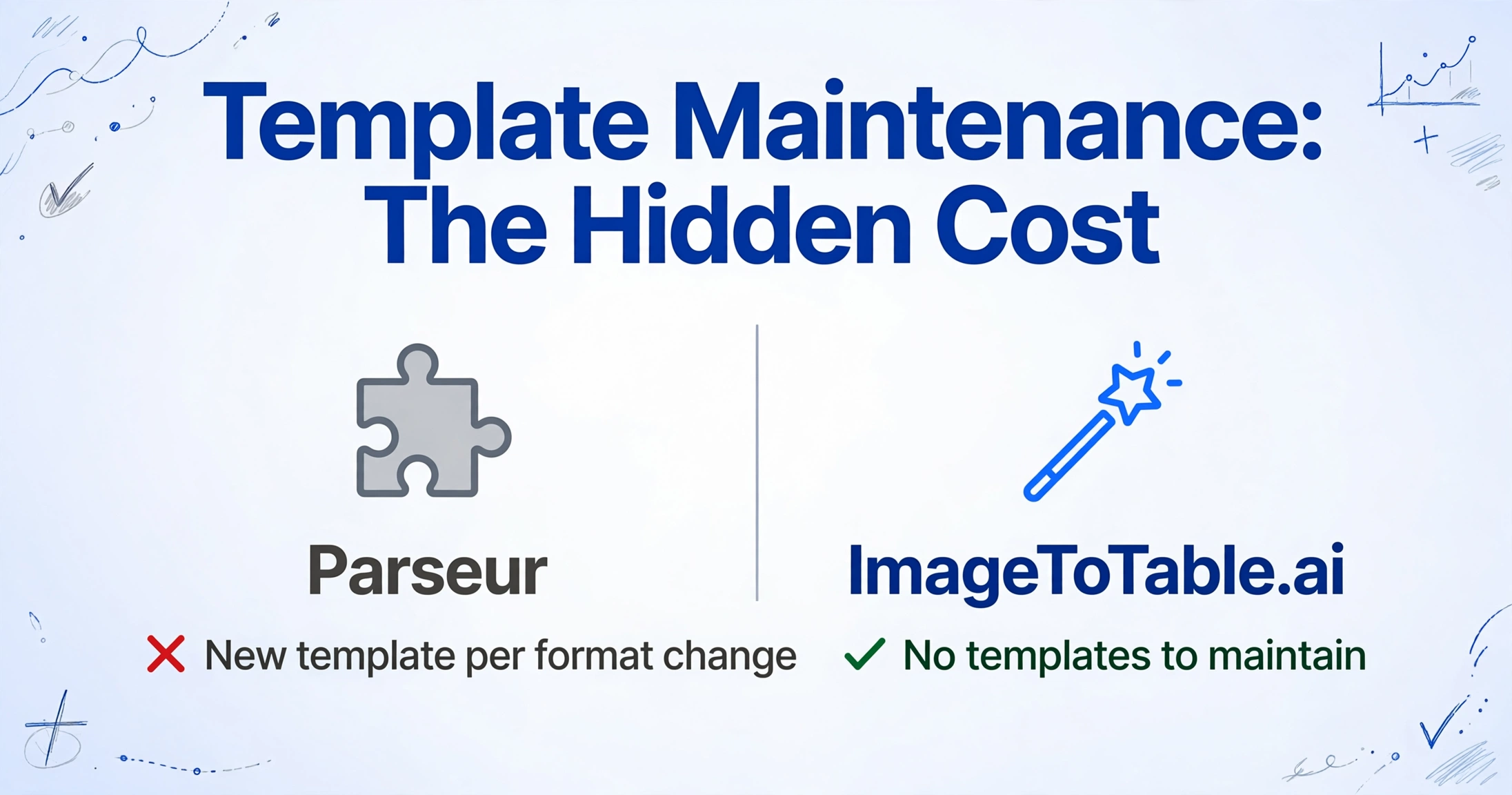
Parseur의 템플릿 엔진은 문서에서 고정된 영역이나 앵커 키워드를 식별하는 방식으로 작동합니다. 문서가 항상 동일한 발신자로부터 동일한 형식으로 제공될 때는 안정적이지만, 형식이 변경되는 순간 문제가 드러납니다. 공급업체가 송장 레이아웃을 업데이트하거나, 새로운 벤더가 약간 다른 템플릿을 보내거나, 새 문서 카테고리를 추가하는 경우가 그 예입니다. 이러한 변형마다 일반적으로 새 템플릿이나 템플릿 업데이트가 필요합니다.
한 Capterra 리뷰어는 이 점을 직접적으로 언급했습니다: "필요한 것을 정확히 추출하지 못할 때 구문 분석을 추가로 조정할 수단이 없습니다." — Capterra. 또 다른 리뷰어는 온보딩의 불편함을 지적했습니다: "문서에서 템플릿, 샘플로 이어지는 과정이 다소 혼란스럽습니다." — Capterra.
안정적인 형식으로 송장을 보내는 다섯 개의 알려진 공급업체로부터 문서를 받는 팀이라면 이러한 유지 관리 부담은 낮습니다. 그러나 수십 개의 벤더로부터 문서를 처리하는 팀의 경우 — 각기 다른 레이아웃, 다른 필드 위치, 다른 열 순서 — 템플릿 오버헤드는 새 소스를 추가할 때마다 증가합니다.
ImageToTable.ai는 유지 관리할 템플릿이 없습니다. 추출하려는 항목(벤더 이름, 송장 날짜, 라인 항목 설명, 단가, 총액)을 지정하기만 하면 비전 LLM이 레이아웃 변형과 관계없이 수신된 모든 문서에서 해당 필드를 식별합니다. 한 번도 본 적 없는 벤더의 문서도 익숙한 공급업체의 문서와 동일하게 처리됩니다. 템플릿 유지 관리의 불편함은 Parseur만의 문제는 아닙니다. 우리의 Docparser 비교에서도 동일한 유지 관리 프로필을 가진 또 다른 규칙 기반 도구를 다루고 있습니다.
가격: 더 적은 비용으로 더 많은 용량
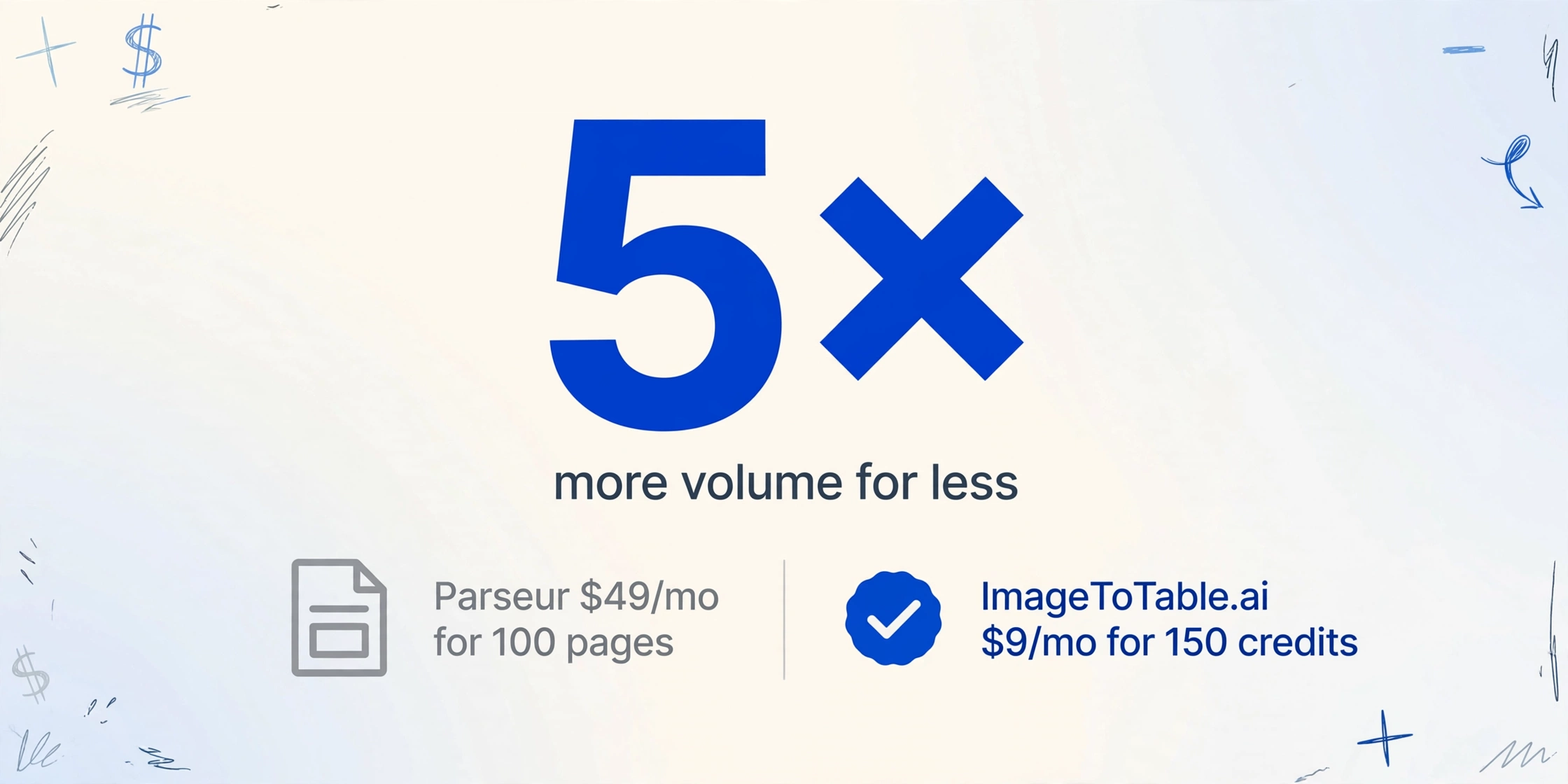
Parseur의 공개 가격은 Starter 플랜 기준 월 $49(월 결제) 또는 월 $39(연 결제)이며, 100페이지가 포함됩니다. PDF의 각 페이지는 1크레딧으로 계산됩니다. 3페이지짜리 인보이스는 3크레딧을 사용합니다. 무료 티어는 월 20페이지를 제공하지만 내보낸 데이터에 워터마크가 추가됩니다.
월 $49에 문서 100개를 제공하는 Parseur에 대해 리뷰어들은 가격 대비 가치를 지적합니다: "다른 제품에 비해 가격이 다소 높은 편인 것 같습니다." — 캡테라. 또한: "터무니없는 가격과 용량 제한입니다." — 캡테라. 소량 사용자는 특히 다음과 같은 문제를 겪습니다: "매우 적은 용량이 필요한 우리에게 딱 맞는 가격 티어가 없었습니다." — 캡테라.
더 높은 용량에서는 격차가 더 벌어집니다. Parseur의 Pro 플랜은 월 $99에 1,000페이지를 제공합니다. ImageToTable.ai의 Max 플랜은 월 $59에 1,500크레딧을 제공합니다. 동일한 용량 기준으로 ImageToTable.ai가 40% 저렴합니다.
2026년 5월 기준 가격입니다. 현재 요금은 Parseur 가격 페이지와 ImageToTable.ai 가격 페이지를 확인하세요.
Parseur가 더 적합한 경우
Parseur는 특정 시나리오에서 확실히 뛰어납니다: 이메일로 정형화된 문서를 받고 그 파이프라인을 완전히 자동화하려는 팀이 바로 그 경우입니다.
이메일 받은편지함 자동화. Parseur는 전용 이메일 주소를 할당합니다. 해당 받은편지함으로 문서를 보내거나 기존 이메일에서 전달하면, Parseur가 수동 업로드 없이 자동으로 문서를 파싱합니다. ImageToTable.ai도 이제 동일한 진입점을 제공합니다: 모든 계정에 자체 받은편지함 주소가 제공되며, 추출 템플릿에 연결된 자동 처리 토글, 무관한 메일을 걸러내는 발신자 화이트리스트, 은행 명세서 같은 암호화된 첨부 파일에 대한 자동 비밀번호 재시도 기능이 포함됩니다. 차이점은 메일이 도착한 후 발생하는 일입니다 — Parseur의 템플릿 엔진은 여전히 발신자별로 구성된 형식을 요구하는 반면, ImageToTable.ai는 수동 업로드에 사용하는 것과 동일한 열 이름 추출을 적용하므로 새 발신자의 송장 형식에 대해 별도 설정이 필요 없습니다.
Zapier 및 Make 통합. Parseur는 Zapier 및 Make와 기본적으로 연결되므로, 파싱된 데이터가 Google Sheets, Airtable, Notion, Slack 또는 자동화 스택의 다른 플랫폼으로 자동 전달될 수 있습니다. ImageToTable.ai는 직접 파일 내보내기에 중점을 두며 Parseur의 자동화 통합 기능은 없습니다.
예측 가능한 문서 형식. 송장이 항상 일관된 형식의 알려진 공급업체 집합에서 온다면, Parseur의 템플릿 엔진은 안정적이고 신뢰할 수 있습니다. 발신자에 대해 템플릿이 구성되면 해당 발신자의 새 문서는 재구성 없이 처리됩니다. 템플릿 설정을 아예 건너뛰고 싶다면, Airparser 비교에서 LLM 기반 이메일 파서를 살펴보세요.
Parseur에 대한 사용자 평가
"말도 안 되는 가격과 볼륨 제한." — Capterra 리뷰
"다른 것들에 비해 가격이 좀 비싼 편인 것 같습니다." — Capterra 리뷰
"우리의 아주 작은 볼륨 요구에 딱 맞는 가격 체계가 없었습니다." — Capterra 리뷰
자주 묻는 질문
Parseur는 무료인가요? 가격은 어떻게 비교되나요?
Parseur는 월 20페이지의 무료 요금제가 있지만, 무료 요금제에서는 내보낸 데이터에 워터마크가 포함됩니다. 유료 Starter 요금제는 월 $49(월 결제) 또는 월 $39(연 결제)로 100페이지를 제공합니다. 3페이지 PDF는 크레딧 3개를 소모합니다. ImageToTable.ai는 워터마크 없는 무료 게스트 모드를 제공합니다. 유료 Basic 요금제는 월 $9로 150크레딧을 제공하며, 동일한 용량 기준 Parseur Starter보다 약 5배 저렴하고 더 많은 크레딧이 포함됩니다.
Parseur는 문서 유형별로 템플릿 설정이 필요한가요?
Parseur의 템플릿 엔진(가장 안정적인 추출 방식)은 파싱하려는 각 문서 형식에 맞는 템플릿을 구축해야 합니다. 공급업체가 청구서 레이아웃을 변경하거나 새 문서 소스를 추가하면 템플릿을 업데이트해야 하는 경우가 일반적입니다. Parseur의 AI 엔진은 더 유연하지만 문서 유형 구성이 필요합니다. ImageToTable.ai는 템플릿이 필요 없습니다. 추출하려는 열 이름을 입력하면 비전 LLM이 이를 어떤 문서 레이아웃에도 매핑하며, 한 번도 본 적 없는 레이아웃도 처리합니다.
Parseur는 특정 송장 번호 형식 같은 맞춤 필드를 추출할 수 있나요?
네, 템플릿 구성으로 가능합니다. Parseur의 템플릿 편집기에서 필드 영역이나 앵커 키워드를 정의하여 특정 필드를 찾고 추출할 수 있습니다. 표준 패턴에 맞지 않는 필드의 경우, 템플릿이 구성된 후에는 유연성이 제한적이라는 리뷰어들의 지적이 있습니다. ImageToTable.ai는 맞춤 필드 이름 지정을 다르게 처리합니다. 원하는 내용을 일반 언어로 설명하면(예: "PO 번호", "배송 주소", "세전 단가"), AI가 템플릿 정의 없이 모든 문서에서 일치하는 데이터를 추출합니다.
Parseur에서 ImageToTable.ai로 전환할 수 있나요?
네. ImageToTable.ai는 Parseur 템플릿이나 구성을 가져올 필요가 없습니다. 문서를 업로드할 때 추출하려는 필드를 열 이름으로 설명하기만 하면 됩니다. 현재 Parseur를 주로 대량 문서 추출(이메일 자동화가 아닌)에 사용 중이라면 전환은 간단합니다. 문서 파일을 업로드하고, 배치당 한 번 열 이름을 입력하거나 재사용을 위해 템플릿으로 저장한 다음, 병합된 Excel 출력을 다운로드하면 됩니다.
Parseur는 손글씨 문서나 스캔 이미지를 지원하나요?
Parseur는 깨끗한 디지털 PDF와 구조화된 이메일 콘텐츠에 가장 적합합니다. 템플릿 엔진은 일관된 필드 위치와 앵커 텍스트에 의존하므로, 저품질 스캔이나 손글씨 문서에서는 성능이 저하됩니다. ImageToTable.ai는 스캔 이미지, 휴대폰 사진, 손글씨 양식(인쇄된 내용과 손글씨가 혼합된 문서 포함)을 처리하도록 설계된 비전 LLM을 사용합니다.
ImageToTable.ai 무료 체험
만들 템플릿도, 설정할 형식도 없습니다. 문서를 업로드하고 원하는 열 이름을 입력한 뒤 병합된 Excel 파일을 다운로드하세요 — 2분 안에 시작할 수 있으며 계정이 필요 없습니다.
신용카드가 필요 없습니다. 가입 시 무료 Credits가 포함됩니다.